
Чем вебинар отличается от выступления перед аудиторией? Как держаться в кадре и небанально вовлекать удалённых слушателей? О чем не забыть, чтобы звук и картинка были качественными?
Вместе с Юлией Глазковой, тренером из бюро подготовки публичных выступлений «Глагол», подготовили инструкцию и чек-лист о том, как грамотно и без стресса перевести офлайн-мероприятие в формат вебинара.
Картинка и звук
Базовый уровень подготовки вебинара — зрителю удобно смотреть на спикера и слушать его. Что это значит? Звук четкий, картинка приятная, от контента ничего не отвлекает. Кажется, реализовать этот принцип просто: включил камеру, надел наушники, вот и всё. На деле случаются форс-мажоры: интернет отключится, кошка откроет дверь и сядет на колени, курьер позвонит в дверь. Вот что мы рекомендуем сделать перед началом вебинара, чтобы не попасть впросак.
Проверьте качество картинки
Если вы снимаете не в профессиональной студии, проверьте качество изображения. У большинства ноутбуков встроенная веб-камера снимает размыто или пиксельно. Исключение — Macbook, за другую технику не ручаемся. Запишите видео или сделайте фото на камеру компьютера, чтобы проверить качество съемки. Если изображение не устраивает, купите недорогую внешнюю веб-камеру.
Выберите фон и сядьте перед источником света
Фон для вебинара должен быть нейтральным — светлая стена подойдет.
Чего точно не должно быть на фоне:
❌ Яркие цветные пятна
❌ Неубранная квартира, незаправленная кровать, кухня
❌ Люди в движении (поэтому не проводите вебинар на фоне стеклянной стены в офисе) или домашние животные
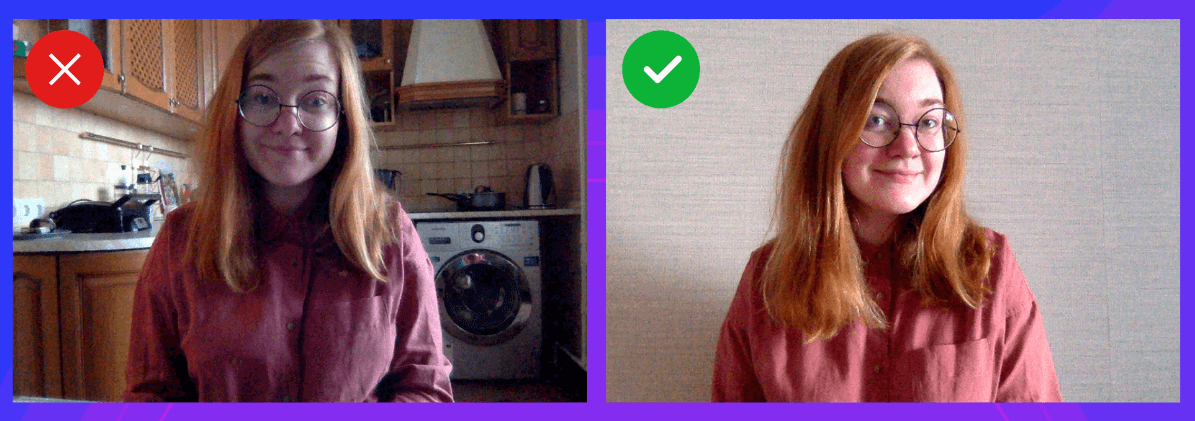
Дома можно использовать естественный свет. Если окна рядом нет, постарайтесь сделать картинку как можно более светлой. Используйте несколько источников и следите за тем, как тени падают на лицо: плохое освещение может сделать глаза впалыми.
Получите экспертные знания бесплатно
Заполните форму, и мы пришлем полное руководство по проведению вебинаров на почту.
Подключите наушники и микрофон
Бывает, беспроводные наушники разряжаются или отсоединяются в неподходящий момент. На этот случай держите рядом проводные — они надежнее.
Не используйте встроенный в ноутбук микрофон, только внешний. Подойдет любой микрофон в наушниках, например, AirPods или гарнитура от смартфона. Важный момент: проверьте, что проводной микрофон не стучит о бусы или не трется о свитер или шарф. Если вы часто проводите вебинары, можно купить петличку.
Проверьте интернет
Минимальная скорость интернета для проведения вебинара с одним ведущим — 1,5 Мбит/сек. Если вы хотите подключить больше ведущих и использовать демонстрацию экрана в высоком качестве — скорость должна быть не менее 5 Мбит/сек. Проверить скорость можно на Speedtest. Подробнее про технические требования читайте в статье для пользователей Webinar.
Еще один момент — продумайте, что вы будете делать, если интернет вдруг отключится. Простой выход — иметь рядом телефон с режимом модема.
Подберите одежду
Простая рекомендация — не проводите вебинар в домашней одежде.
Рекомендация посложнее — выберите одежду, цвет которой будет подходить к фону и к вашей презентации. Для этого можно использовать круг Иттена.
Выберите одежду без мелких рисунков: полосок, узора, клеточки. Она будет рябить в камере.
Если снимаете с зеленым хромакеем, не надевайте зеленую одежду и аксессуары.
Включите режим «не беспокоить»
Предупредите тех, кто с вами в квартире, что вы заняты и к вам нельзя заходить. Убедитесь, что на время вебинара к вам не приедет доставка. Отключите вибрацию на телефоне и умных часах. Отключите уведомления на ноутбуке.
Если вы сомневаетесь насчет тишины в доме и вебинар важен для вас, снимите переговорку в коворкинге на пару часов. Перед этим узнайте у администратора насчет шумоизоляции и скорости интернета.
Сделайте техническую репетицию
Перед вебинаром обязательно сделайте тест. Даже если платформа уже знакома — тест всё равно нужен. Попробуйте переключить презентацию, написать в чате. Сделайте запись теста, чтобы проверить звук.
Голос
Вебинар — это тот формат, где нужно задуматься насчет чистоты речи. Обычно мы говорим спикерам, что мелкие огрехи не мешают восприятию, если контент полезный и важный. Но в вебинаре голос — основной инструмент ведущего.
Избегайте монотонности
Хорошо, когда эмоциональный диапазон выступления похож на кардиограмму. Продумайте, что будет отличаться в вашей речи: где вы говорите быстрее, где тише и спокойнее, где с восхищением. Лайфхак — не играйте и не изображайте эмоцию, а вспомните момент из жизни, когда вы о чем-то, например, с восторгом рассказывали, и попробуйте повторить.
Интонация нужна еще и для выделения важных смысловых блоков. Главное обычно мы говорим спокойно и размеренно, чтобы подчеркнуть каждое слово.
Делайте паузы
Еще больше пауз. Они нужны не вам — они нужны аудитории. У зрителя должно быть время, чтобы переварить информацию. Если новые знания не успеют уложиться, концентрация снизится и слушатель потеряется.
Разогревайте голос перед выступлением
Тем, кто часто ведет вебинары, нужно работать над голосом системно. Если вы делаете это время от времени, уделите 10-15 минут разминке. Иначе голос будет звучать высоко или неестественно. А еще — связки быстро устанут и начнут садиться.
Посмотрите видео о том, как разогреть голос перед вебинаром:
Движения и жесты
Основная проблема с жестами — однообразие и жесты-паразиты. Их легко отследить, если вы смотрите запись своего вебинара на скорости х3. Как разнообразить свои жесты и привлечь ими внимание аудитории, смотрите на видео.
Вовлечение аудитории
«Мне сложно, потому что я не вижу аудиторию!» — часто говорят ведущие вебинаров. Но участникам тоже непросто — перед экраном труднее сосредоточиться на контенте, чем перед спикером на сцене. Вовлекайте зрителей и не переходите в монологичную подачу.
Есть приемы вовлечения, которые используют спикеры раз за разом, поэтому они уже стали избитыми:
- «Те, кто меня слышит, пришлите в чат +1»
- «Напишите, кто из какого города»
Эти приемы не плохие сами по себе. Просто их повторяют слишком часто. Вы можете их использовать, но не перебарщивайте.
Как еще можно вовлекать аудиторию?
Отвечайте на вопросы
В начале проговорите формат, как вы будете отвечать на вопросы. Например, после каждого смыслового блока или в конце вебинара.Перед тем как ответить, зачитывайте вопрос — часто бывает, что спикер начинает отвечать сразу и слушателям непонятно, к чему относится его рассказ.
Используйте тесты, голосования, опросы
Узнайте о функционале платформы, на которой вы проводите вебинар. Наверняка внутри нее можно создать тесты или голосования — как, например, на Webinar. Быстро создать опрос для вебинара можно и помощью внешних приложений: Menti, Kahoot, Slido.
Ведите диалог
В формате вебинара сложно получить реакцию от зала или ответ. Но важно помнить — за экраном есть зрители, и вы ведете с ними диалог. Поэтому обращайтесь к ним как можно чаще, просите их о чем-нибудь. Вот несколько простых приемов ненавязчивого и экологичного вовлечения:
Попросите слушателей представить то, о чем вы рассказываете: «Представьте себе ситуацию: заказчик на первой встрече просит показать портфолио вашей студии и рассказать о достижениях». Прием помогает установить контакт, если вы предлагаете представить знакомые для аудитории ситуации.
Попросите слушателей что-то запомнить или сконцентрироваться. Это должно быть действие, которое не требует активного участия аудитории: «Вспомните свое первое собеседование. Что вы тогда чувствовали? Были вы воодушевлены или взволнованы? Запомните это ощущение».
Обратитесь к знаниям или опыту слушателей. О чем знают все люди в зале? Это может быть недавнее событие в компании или отрасли, новый затронувший всех законопроект, опыт, объединяющий людей определенного возраста, значимый факт в прошлом: «Помните, как раньше брали фильмы на кассетах в видеопрокате? Нужно было не промахнуться с выбором, кассета — не Нетфликс, что взял, то будешь смотреть вечером».
Скачайте чек-лист для спикера
Помните, что главное в выступлении остается прежним — оно должно быть полезным и понятным для аудитории. Чтобы вы без паники готовились к вебинарам, мы собрали все советы в один чек-лист. Шпаргалка-напоминание поможет сосредоточиться на контенте — за день до вебинара просмотрите пункты и убедитесь, что не забыли ни одной технической детали.