С последнем обновлением Filmora #v11.4.2, в редактор титров, были добавлены инструменты для редактирования заголовков интро, мы не раз рассказывали о том, как создать интро, показывали наилучшие варианты и сам процесс редактирования, если ещё не видели, в конце #статьи будут прикреплены несколько материалов и видео.
И сегодня, мы рассмотрим варианты #редактирования интро и новые инструменты. Если по какой-то причине, обновление до вас ещё не дошло, то вы можете попробовать переустановить #видеоредактор по ссылке в комментариях, ваши проекты никуда не пропадут.
Шаг 1. Открываем редактор Filmora и создаем новый проект.
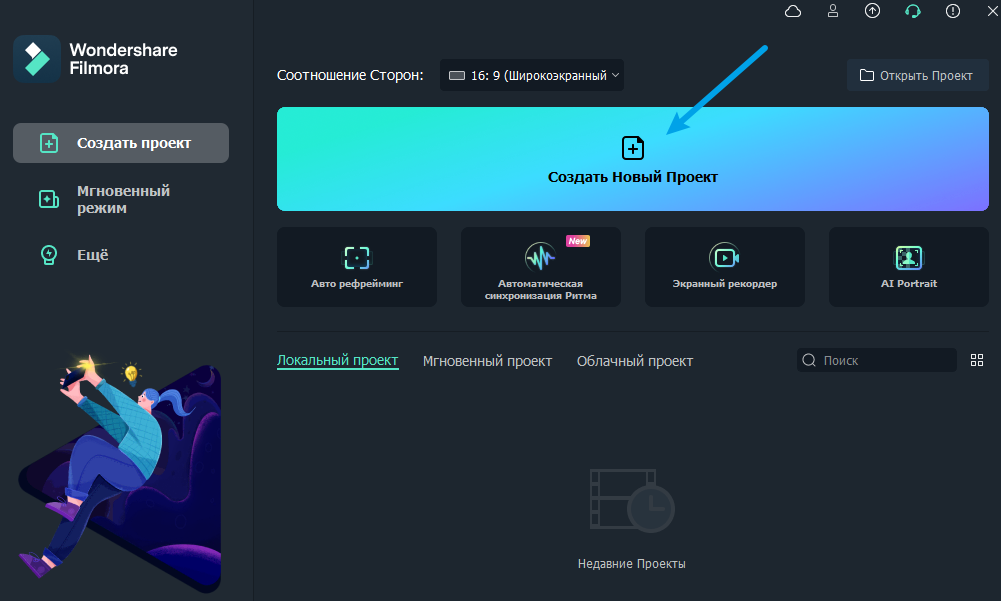
Шаг 2. Переходим во вкладку "Титры"/"Openers".
Шаг 3. Возьмём какой нибудь стандартный исходник и перенесем его на таймлайн.
Шаг 4. Двойным щелчком открываем настройки, на этом этапе мы уже можем сделать базовые настройки, это размер, шрифт, выравнивание, цвет, стиль текста и соответственно сам текст.
Во вкладке дополнительно, открываются расширенные настройки текста, их мы и рассмотрим.
Шаг 5. Итак давайте пойдем по порядку.
Пресет - здесь мы можем выбрать формат и тип текста,
Весь имеющийся текст можно настроить.
Шаг 6. Далее "Настройка", здесь мы можем выбрать цвет заливки текста, изменить его под градиент, что бы цвета переливались.
Также мы можем настроить эффект текста.
Шаг 7. Далее у нас анимация.
Здесь мы можем выбрать как именно текст #интро появится на экране, спадом вниз или вверх, свайпом, вставкой и так далее.
Шаг 8. Последнее это таймлайн. Здесь мы можем выбрать в какой момент видео появится тот или ной текст.
Также, теперь настройки вашего интро, можно сохранить как пользовательские, и автоматически применять на новые интро.
В следующих статьях мы также будем разбирать обновления, по этому подписывайся на канал, ставь лайк за полезную информацию, у меня на этом всё, всего доброго.
У нас также видеоуроки на тему создания интро:
Статьи, которые вы, возможно, захотите прочитать:
1. Топ 3 лучших готовых интро для каналов на Дзен и Youtube.
2. Топ 3 готовых intro/начальных заставок для игровых каналов на Youtube. Без монтажа и фотошопа.
3. 5 готовых intro/заставок для Youtube/Instagram каналов по тематике красоты, моды, косметики.