Найти в Дзене
Препресс для всех

Масштабирование PDF

Бывают случаи, когда типография по техническим причинам просит смасштабировать макет под определенный формат или процент. Рассмотрим, как это сделать, при записи PS-файла в InDesign. Допустим, у нас макет формата А4 (то есть 297×210 мм) альбомной ориентации с выпуском за обрез по 5 мм и метками обреза, которые во избежание попадания в печатное поле вынесены за выпуск. Плюс к этому нужно уменьшить наш макет до формата 93% (277×195 мм).
Заранее настроив в документе выпуск за обрез, открываем окно Print и в разделе Marks and Bleed задаем Crop Marks с отступом (Offset) 5 мм, а в Bleed and Slug ставим галочку Use Document Bleed Settings (иллюстрация 1) — все изменения отражаются в окне просмотра внизу слева. Затем переходим выше, во вкладку Setup, и видим, что программа суммировала обрезной формат с выпуском и метками: ширина (Width) нашего документа стала 317,583 мм, а высота (Height) — 230,583 мм. Значит, на выпуск и метки приходится 20,583 мм по ширине и высоте (иллюстрация 2). С помощь

Бывают случаи, когда типография по техническим причинам просит смасштабировать макет под определенный формат или процент. Рассмотрим, как это сделать, при записи PS-файла в InDesign.

Допустим, у нас макет формата А4 (то есть 297×210 мм) альбомной ориентации с выпуском за обрез по 5 мм и метками обреза, которые во избежание попадания в печатное поле вынесены за выпуск. Плюс к этому нужно уменьшить наш макет до формата 93% (277×195 мм).

Заранее настроив в документе выпуск за обрез, открываем окно Print и в разделе Marks and Bleed задаем Crop Marks с отступом (Offset) 5 мм, а в Bleed and Slug ставим галочку Use Document Bleed Settings (иллюстрация 1) — все изменения отражаются в окне просмотра внизу слева.
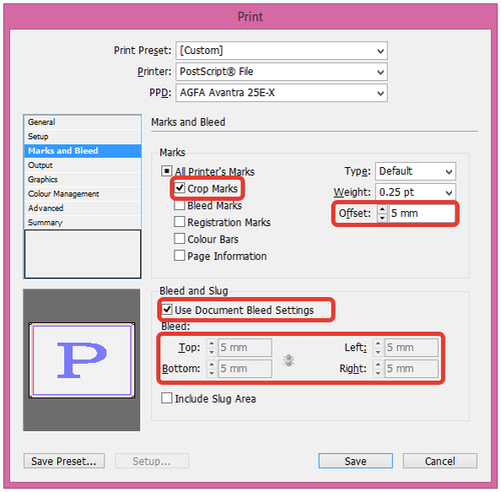
Иллюстрация 1. Настройка меток и выпуска за обрез в Adobe InDesign

Затем переходим выше, во вкладку Setup, и видим, что программа суммировала обрезной формат с выпуском и метками: ширина (Width) нашего документа стала 317,583 мм, а высота (Height) — 230,583 мм. Значит, на выпуск и метки приходится 20,583 мм по ширине и высоте (иллюстрация 2).
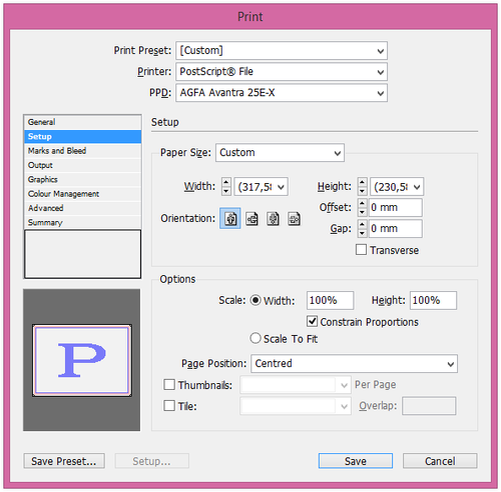
Иллюстрация 2. Автоматический подсчет суммы обрезного формата, меток и выпуска за обрез в Adobe InDesign

С помощью калькулятора мы можем самостоятельно высчитать 93% от обрезного формата и получить ширину 276,21 мм и высоту 195,3 мм, что с выпуском составит 296,793×215,883 мм. Вводим эти значения в строки Width и Height, выбираем Scale To Fit и получаем искомые 93% (иллюстрация 3).

Иллюстрация 3. Ввод уже подсчитанной суммы с учетом масштаба, метками и выпуском за обрез в Adobe InDesign

Можно сделать эти вычисления прямо в окне Print, введя 297*0,93+20,583 в строку Width и 210*0,93+20,583 в строку Height, получив те же суммы и 93% в Scale To Fit (иллюстрация 4).

Иллюстрация 4. Программный подсчет суммы с учетом масштаба, меток и выпуска за обрез в Adobe InDesign

Значит, наши расчеты верны и, настроив другие параметры, можно записывать файл.

Важно: если нужно изменить масштаб макета в пределах прежнего формата, оставьте включенными настройки меток и выпуска за обрез и исходный суммарный формат и выберите Scale с активной галочкой Constrain Proportions (то есть с сохранением пропорций) и нужный масштаб (иллюстрация 5).

Иллюстрация 5. Масштабирование макета с сохранением исходного формата и настроек меток и выпуска за обрез в InDesign

Еще по теме

Подготовка PDF через PS
Препресс для всех29 июля 2022

#препресс #pdf #масштабирование #scale #indesign #resize #ps #postscript #cmyk #print