Publisher — это классическое приложение, которое позволяет создавать визуально насыщенные публикации с профессиональным оформлением.
С помощью приложения Publisher на компьютере вы можете:
- компоновать содержимое для печати или публикации в Интернете, используя различные готовые шаблоны;
- создавать простые публикации, например поздравительные открытки и этикетки;
- создавать сложные проекты, например ежегодники, каталоги и профессиональные электронные бюллетени.
Создание публикации на основе шаблона
- Откройте приложение Publisher.
Если приложение Publisher уже открыто, выберите пункты Файл > Создать.
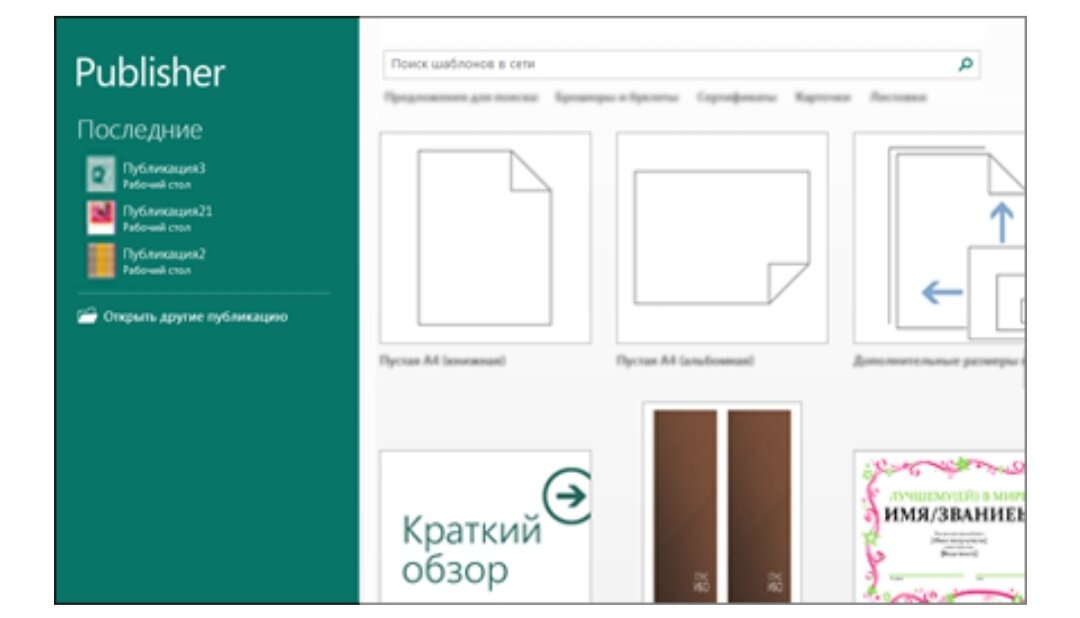
2. Выберите или найдите шаблон.
- Выберите рекомендуемый шаблон.
- Выберите категорию ВСТРОЕННЫЕ, а затем выберите шаблон.
- Выполните поиск шаблона с помощью:
- поля Поиск шаблонов в сети Кнопка "Начать поиск" или
- одного из предложений для поиска.
3. Нажмите кнопку Создать.
Добавление надписи
1. На вкладке Главная нажмите кнопку Добавление надписи.
2 . указатель в форме креста, чтобы добавить надпись в нужном месте.
3. Введите текст в надписи.
Если текст не помещается в надписи, ее можно увеличить или связать с другой надписью.
Вставка рисунка
1. Вы можете вставить рисунок с компьютера, из OneDrive или с веб-сайта.
2. Выберите пункты Вставка > Рисунки или
3.Вставка > Изображения из Интернета.
Найдите нужный рисунок и выберите его.
вкладку Вставка.