Почему? Да просто потому, что в ней всё просто и понятно даже для ребёнка.
Google Jamboard - это интерактивная онлайн-доска, позволяющая дистанционно работать в режиме реального времени большому количеству участников.
В ней можно совместно с коллегами или обучающимися создавать контент, печатать, писать и редактировать тексты, рисовать, загружать изображения и работать на этих изображениях.
Необходимым условием использования Google Jamboard является наличие аккаунта в Google у вас и у ваших обучающихся. Если его нет, необходимо обязательно зарегистрироваться. После регистрации сервис становится доступным.
1. Открываем новую вкладку.
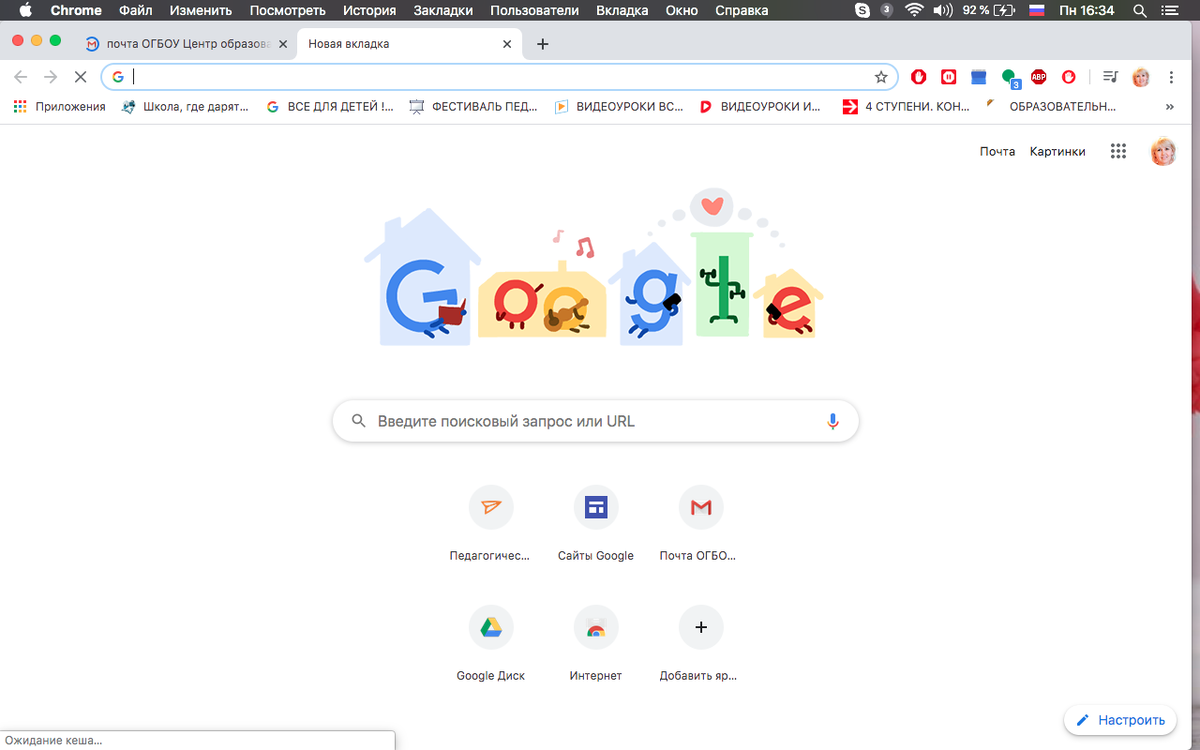
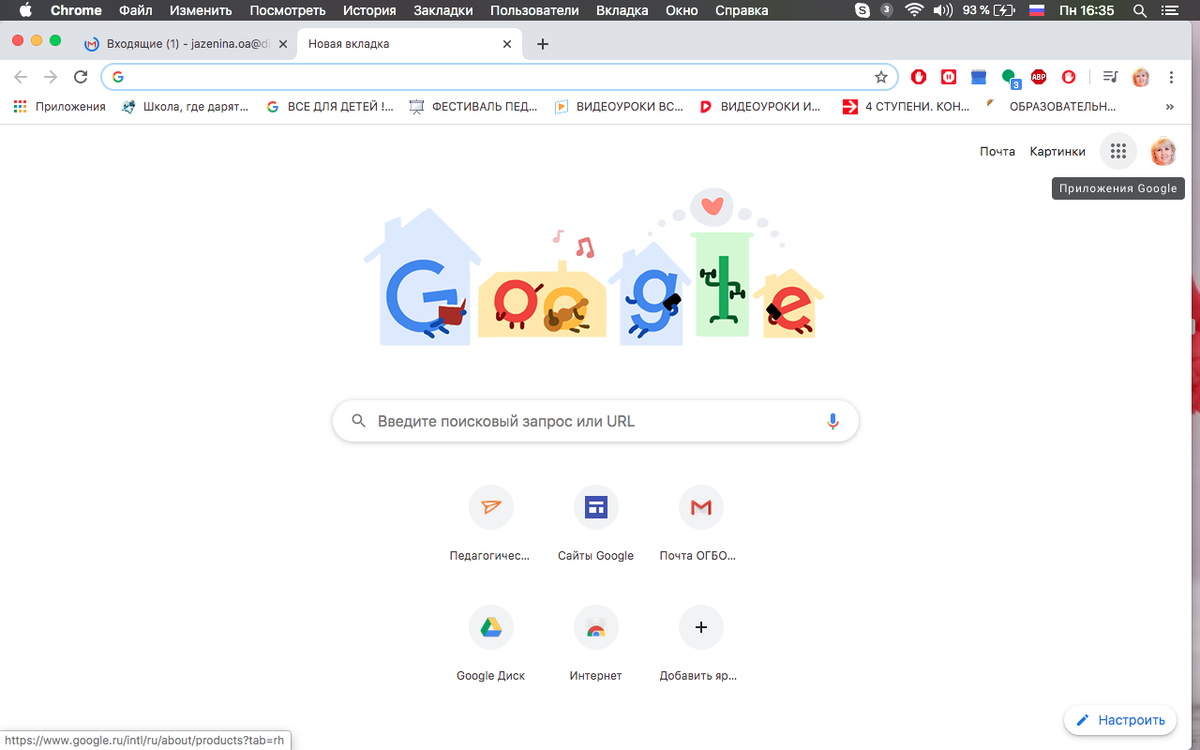
2. В правом верхнем углу нажимаем на квадратик из 9 точек.
4. Открывается рабочее пространство. Для того, чтобы создать доску, необходимо нажать на + в правом нижнем углу в оранжевом кружке.
5. Слева на вертикальной полоске находится панель инструментов.
Затем переводим курсор на саму доску и пишем (рисуем).
7. Ниже иконка “Стирашка” - стирает то, что необходимо убрать. Нажимаем на “стирашку”, переводим курсор на доску, нажимаем на левую кнопку мышки и, не отпуская, проводим по тому месту, которое нужно удалить.
8. Иконка “Создать стикер” - то есть разместить листок с текстом. Нажимаем на иконку.
9. Появляется стикер.
10. Печатаем текст.
11. Фон стикера можно поменять, нажав на кружок интересующего цвета. Затем необходимо нажать на “Сохранить”.
12. Стикер сохранился на доске. Его можно перемещать по рабочему полю (кликнуть левой кнопкой мышки по стикеру и, не отпуская, перетащить в нужное место), уменьшать или увеличивать (кликнуть по одной из синих точек, находящихся на углах периметра стикера, и не отпуская кнопку мышки, тянуть в сторону, увеличивая или уменьшая размер), вращать (нажать левой кнопкой мышки по левому верхнему углу и, не отпуская, повернуть стикер влево или вправо).
Чтобы стикер сохранился, нужно щёлкнуть левой кнопкой мыши в любом месте доски.
13. Следующая функция - “Вставка изображения”. Нажимаем на неё. В открывшемся окне выбираем, откуда будем загружать изображение. Есть варианты загрузки с рабочего стола, из Интернета, с Google-диска, из папки фотографий.
Например, для того, чтобы загрузить из Интернета, нажимаем на “Поиск картинок Google”.
В поисковую строку вводим то, что необходимо найти, например, “мяч на прозрачном фоне”. Из всех рисунков выбираем подходящий.
Нажимаем на понравившуюся картинку.
Картинка автоматически вставляется на доску. Теперь можно передвинуть её, увеличить, уменьшить или перевернуть.
Помимо картинок можно загружать страницы учебников с заданиями. Для этого в поисковой строке пишем, например: “страница учебника русского языка Канакиной В.П. и Горецкого В.Г. 3 класс”.
Выбираем нужную страницу, кликаем по ней левой кнопкой мышки. И страница появляется на доске.
14. Последняя иконка на панели инструментов - лазерная указка. Используется, когда необходимо указать на какой-то элемент на доске.
Это был обзор инструментов левой панели.
Я надеюсь, у вас тоже с лёгкостью получилось освоить эту часть работы с Google-доской.
В следующей публикации я расскажу о верхней панели инструментов Jamboard и предоставлении доступа для совместно работы.
Если статья была вам полезна, поставьте лайк и подпишитесь на мой канал.
Дальше вас ждёт много полезного.
Спасибо всем, кто прочитал мою статью.