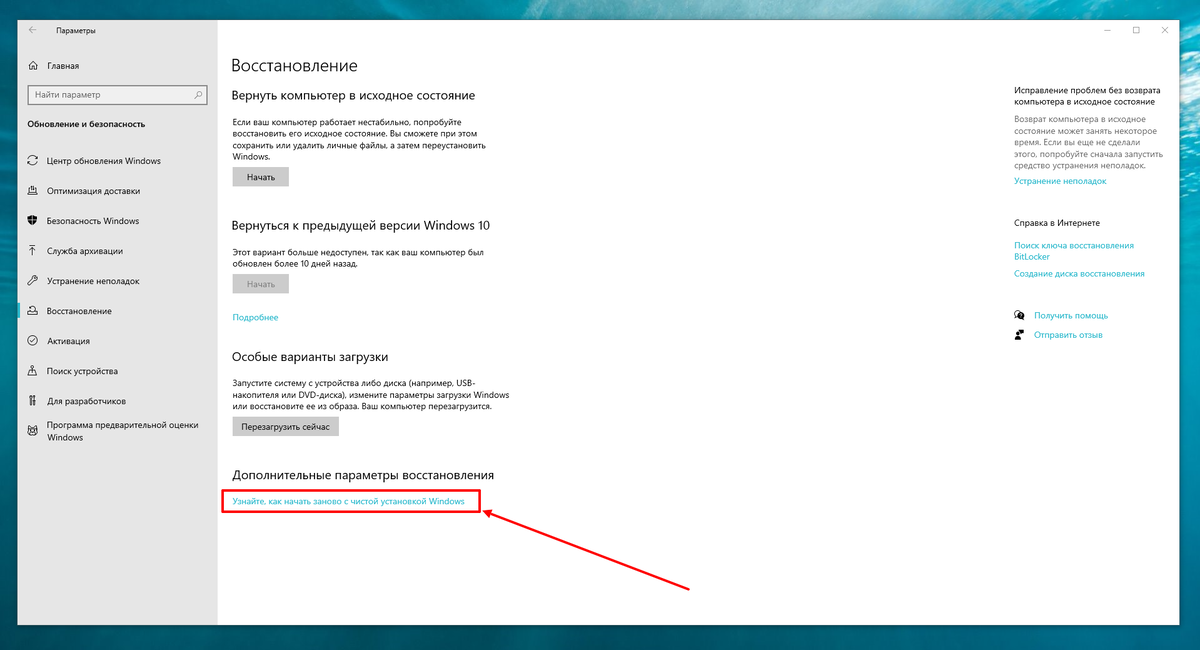
Такая возможность имеется у владельцев Windows 10. Как начать всё заново в Windows 10 и забыть про ошибки внутри системы? Вам нужно пройти по следующему пути Пуск>Параметры>Обновление и безопасность>Восстановление. На этой вкладке вы должны увидеть ссылку с названием "Узнайте, как начать заново с чистой установкой Windows". На неё можете нажать и почитать официальную страницу Microsoft о данной опции. Возможно потребуется включение переводчика.
Начало начал
Всё, что у вас на компьютере стороннее и к чему Windows не имеет отношения, будет удалено. Об этом система вас уведомит перед началом запуска опции "Всё заново". Ваши личные файлы и настройки Windows при желании будут сохранены.
Для вашего удобства отобразятся все приложения, которые вы после этой процедуры потеряете и для ещё большего комфорта на рабочем столе вы после сможете найти файл HTML, в котором можно посмотреть все программы, что были утеряны. Восстанавливать их придётся по-новой методом обычной загрузки с сайтов и установкой.
Так что перед тем, как нажать на "Начало", вы должны для себя уже всё решить. Но те, кто читают эту статью, мы думаем, для себя уже всё давно решили. Ведь главное — это стабильная работа системы, а установка некоторых программ снова по сути не такая уж и тяжёлая процедура.
Некоторые драйверы тоже потребуют переустановки. Также будет создана и папка "Windows.old", которую вы по прошествии времени сможете удалить для увеличения свободного пространства. Но для начала нужно будет убедиться, что в новой системе всё работает нормально.
Сразу напомним, как это делается. Проходим к диску С либо через значок "Этот компьютер" на рабочем столе, либо если у вас его нет, то тогда через Пуск>Проводник>Диск С. Щёлкаем по диску C правой клавишей мыши и выбираем раздел "Свойства".
Далее жмём на "Очистка диска" и ставим галочку напротив пункта "Предыдущие установки Windows", далее "ОК".
Мы пойдём другим путём, если что-то помешает
Как начать всё заново в Windows 10, если вы не можете пройти обычным путём к опции "Начать заново", то тогда придётся воспользоваться заранее созданным загрузочным диском или загрузочной флешкой с Windows 10 той же битности, что и у вас сейчас на компьютере. Даже если что-то снова пойдёт не так, то вы сможете в крайнем случае просто-напросто переустановить свою Windows полностью.
Через BIOS или Boot Menu вам необходимо загрузиться с вашего накопителя и попасть в среду "Восстановление системы". Как попасть в BIOS или Boot Menu вы уже знаете из других статей, а если забыли, то всегда можете их перечитать. Ничего сложного нет — зажать клавишу (а вот какую именно — зависит от вашей версии BIOS) или просто при загрузке ПК посмотреть на заставке подсказки снизу для входа в Boot Menu или BIOS. Увидев на экране установочную заставку от Windows, жмём внизу на ссылку "Восстановление системы".
После снова выбирайте, что вы хотите сделать с вашими личными настройками и файлами — сохранить их или нет. Завершите всё нажатием на надпись "Вернуть в исходное состояние". В конце действий при перезагрузке компьютера и появления надписи "Press any key to boot from DVD", вам не нужно ничего нажимать и тогда загрузка пойдёт снова с жёсткого диска. После вы всегда можете зайти в BIOS и проверить, какой у вас приоритет выставлен при загрузке.
Если вы сделали то, что хотели и желаете вернуть всё, как было раньше, то запомните — приоритет всегда у жёсткого диска и система должна загружаться с него. Флешки, DVD, приводы и прочее нужны в принципе только для загрузки системы в таких вот критических ситуациях, если вы, конечно, не программист, а обычный пользователь ПК.
Можно попасть в среду восстановления и на той же вкладке "Восстановление" в "Параметрах" Windows 10, где мы уже были чуть ранее. Для перехода просто нужно нажать на "Перезагрузить сейчас".
Если вдруг ошибка, то тогда поможет CMD
Если у вас всё, что описано выше, не получилось и вы видите картинку с ошибкой, то либо переустанавливайте систему с нуля, либо можете попробовать сделать последнюю попытку.
Скачивайте образ ISO c Windows, а, если он уже есть, то замечательно. Смонтируйте его и файл install.wim вам нужно скопировать и хранить на другом разделе диска (не на том, где система). Хранится он должен в папке, которую создадите вы сами, с названием "ResetRecoveryImage" (без кавычек).
Когда наступит момент для возвращения компьютера в исходное состояние, вам нужно открыть командную строку от имени администратора. Жмите комбинацию клавиш Win+R и вводите команду cmd или в поле поиска вводите также cmd, после чего не забываем нажать "Запуск от имени администратора".
Далее вводите команду reagentc /setosimage /path ”D:\ResetRecoveryImage” /index 1 и жмите "Enter". Буква D в команде указывает место, где хранится ваш файл, поэтому если он лежит у вас не на диске D, то указывайте именно ту букву, в которой он находится.
Кстати, если у Вас в последних сборках Windows 10 нет образа install.wim, вместо него используется install.esd!!! Как сконвертировать файл ESD в WIM и затем уже пользоваться им на постоянной основе можно прочесть в очень подробной и хорошей статье - https://clck.ru/qEU8o
Надеюсь, что вы запомнили, как начать всё заново в Windows 10.
На этом всё, друзья! До встречи на Componoffka!