Или если не все :) , то хотя бы то, что нужно. Зачем?
Ну... например, для того, чтобы сохранить полезный материал на случай, если доступ к Youtube закроют или сам сервис закроет канал автора видео со всеми его работами.
Я люблю держать всё при себе, потому что уже сталкивался с ситуациями, когда полезный видео-материал спустя какое-то время просто исчезал с видео-хостинга. А что будет, если в стране поднимется "железный занавес"?
В общем, если мы скачаем видео на свой жесткий диск (или в своё домашнее хранилище, как делаю я), то хуже не будет.
Описанный ниже метод будет работать на любой системе и при любых условиях.
По-умолчанию мы считаем, что Youtube уже закрыт в нашей стране и мы пользуемся VPN-доступом (вот тут: https://zen.yandex.ru/media/id/5f2c2e53f886d4536d272d49/626ecab7e8ce9c0c7769646a я рассказывал как его сделать)
Итак, доступ через VPN у нас есть, видео мы смотреть можем, но как долго это будет продолжаться мы не знаем, да и в оффлайне видео иногда хочется пересмотреть.
1. Для начала скачаем бесплатную программу-качалку.
Если у Вас Windows, то пройдите по ссылке : https://github.com/yt-dlp/yt-dlp/releases/latest/download/yt-dlp.exe
и начнется скачивание файла yt-dlp.exe.
Для удобства можете перенести этот файл куда-нибудь, где его удобнее найти. Например, на диск C:\ в папку 'Kachalka'.
Таким образом у Вас будет полный путь к этому файлу:
C:\Kachalka\yt-dlp.exe
Если у Вас MacOS или Linux, то для установки программы-качалки выполните следующие команды:
sudo curl -L https://github.com/yt-dlp/yt-dlp/releases/latest/download/yt-dlp -o /usr/local/bin/yt-dlp
sudo chmod a+rx /usr/local/bin/yt-dlp
2. Следующее, что нам нужно - адрес канала или автора, видео которого хотим скачать.
Для примера возьмем блог "самоделкина" AlexGyver (если кто-то считает это рекламой, то пусть с этим живет и страдает, а я оправдываться не собираюсь). Открываем его страничку и копируем из браузера адрес: https://www.youtube.com/c/AlexGyverShow
3. Теперь, если Вы в системе Windows, то нажмите клавишу "Windows" (на клавиатуре слева внизу, на ней ещё логотип Windows нарисован), на экране в этот момент откроется маленькое окошко, в которое нужно вписать слово: "cmd" и нажать Enter.
Откроется черное окно командной строки.
Перейдите в то место, где вы хотите сохранить все видео-файлы с Youtube-канала Алекса Гайвера. Если это отдельный диск, то переключитесь на него. Например, если это диск "E", то введите в окне командной строки:
E:
Если на этом диске нужно попасть в конкретную папку, то перейдите в нее с помощью команды CD (для примера в папку "myvideos"):
cd myvideos
теперь тут же, в окне командной строки введите:
c:\Kachalka\yt-dlp.exe --merge-output-format mkv https://www.youtube.com/c/AlexGyverShow
как можно увидеть, мы указали параметр, что скачанное видео нам нужно в формате MKV и дальше адрес на канал Алекса Гайвера.
Вместо ссылки на канал может быть и ссылка на одиночное видео, которое так же можно взять из окна браузера или скопировать после нажатия на кнопку "Поделиться".
Если Вы в MacOS или Linux, то так же в командной строке, находясь в целевой директории наберите:
yt-dlp --merge-output-format mkv https://www.youtube.com/c/AlexGyverShow
Всё. Дальше программа сама начнет копирование всех видеороликов в максимальном качестве и сохранит в ту папку, в которой осуществлялся запуск.
Например, вот так скачивание выглядит на моем компьютере:
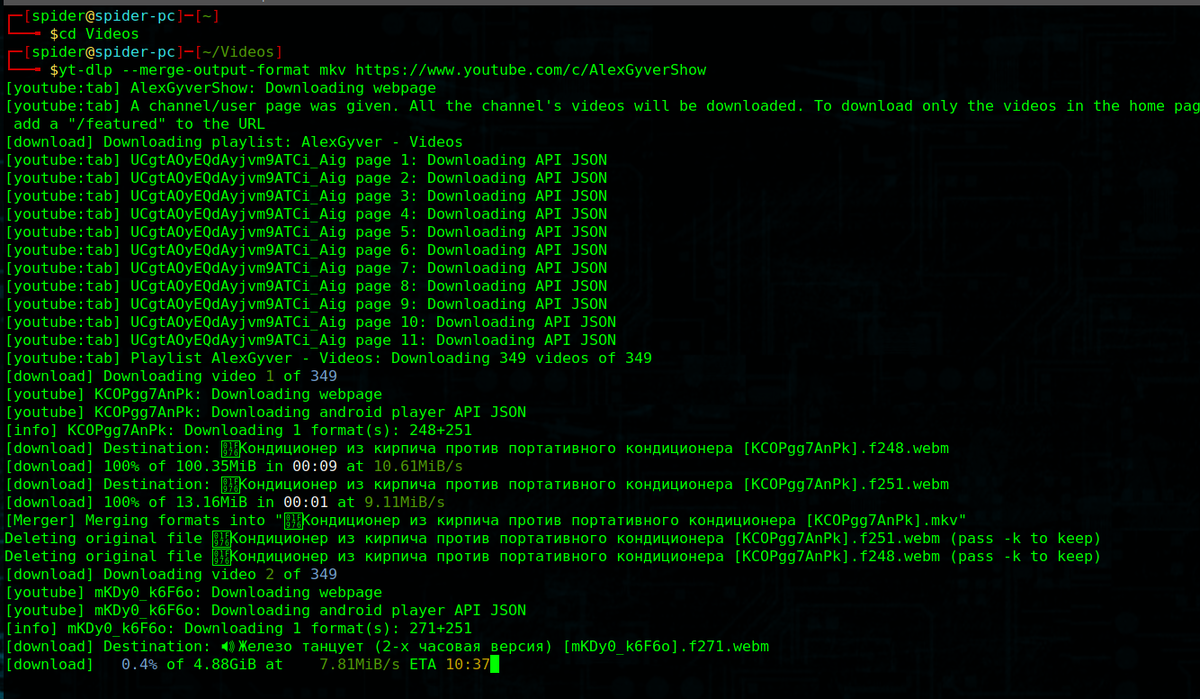
Вообще YT-DLP умеет качать видео не только с Youtube, но и других видеохостингов и социальных сетей. Общий принцип такой же: укажи ссылку на видео (или страницу где это видео опубликовано) и программа сама все скачает.
Теперь нашему любимому контенту не страшна блокировка доступа, всё самое ценное можно сохранить в виде локальных копий.