В следующем пошаговом руководстве показано, как установить Microsoft Windows 11 (последняя версия Insider Preview build 22463.1000) поверх VirtualBox 6.1; это руководство было протестировано и проверено как на macOS, так и на Linux-хостах. Это сделано для решения проблемы, о которой сообщалось, что Windows 11 не может быть установлена как виртуальная машина VirtualBox.
NB: эти инструкции также должны быть действительны для общедоступного выпуска Microsoft Windows 11, запланированного на 5 октября 2021 года.
Первым шагом является правильная настройка виртуальной машины, которая будет гостевой для установки "Microsoft Windows 11"; виртуальная машина должна быть настроена следующим образом (минимальные требования), на основе официальных "Windows 11 Specs and System Requirements", и ваша система должна иметь соответствующий обновленный процессор x86:
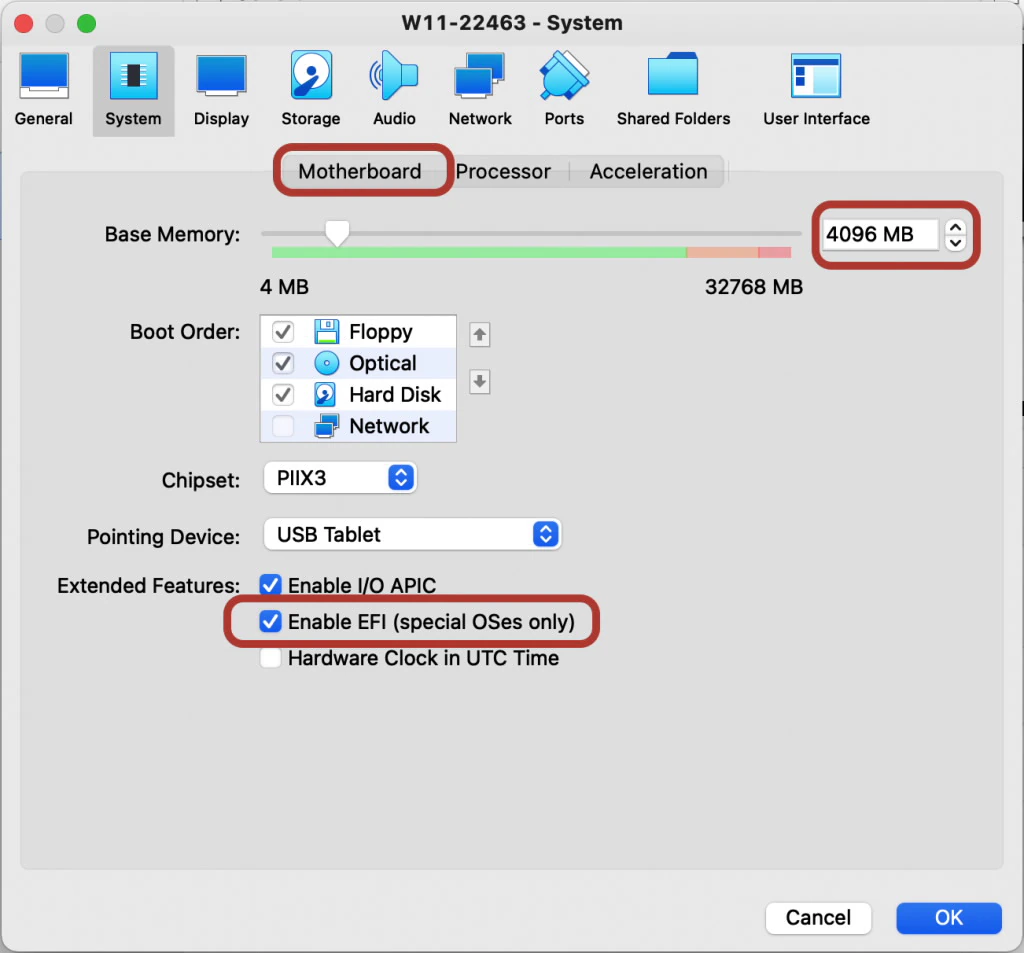
Система - Материнская плата
Оперативная память: 4 ГБ (минимум) - 8 ГБ (минимум рекомендуется)
EFI (только для специальных ОС) включен
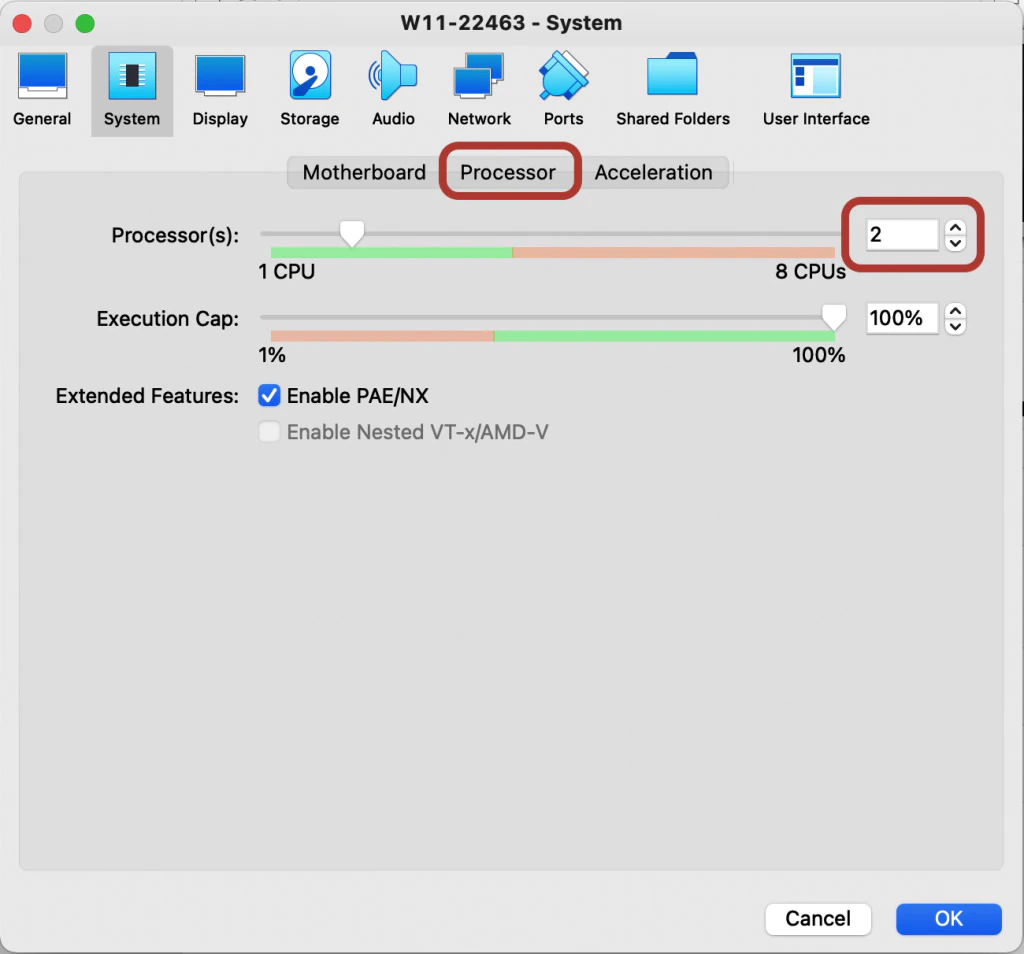
Система - Процессор
Центральный процессор: 2 (минимум)
Хранилище
Виртуальный диск 64 ГБ (минимальный размер)
Дисплей - экран
Видеопамять: 256 Мб
Графический контроллер: VBoxSVGA
Включить 3D-ускорение включено
Когда эти параметры конфигурации установлены, а ISO "Microsoft Windows 11" добавлен в качестве "виртуального cd-rom", мы можем начать процесс установки:
Нажмите "Далее", чтобы появилась кнопка "Установить сейчас"; когда появится кнопка установки, одновременно нажмите "Shift+F10" на клавиатуре, чтобы запустить командную строку. В этой командной строке введите "regedit" и нажмите Enter, чтобы запустить редактор реестра Windows.
Когда откроется редактор реестра, перейдите к "HKEY_LOCAL_MACHINE\SYSTEM\Setup", щелкните правой кнопкой мыши на ключе "Setup" и выберите "New => Key".
Когда появится запрос на название ключа, введите "LabConfig" и нажмите Enter.
Теперь щелкните правой кнопкой мыши на ключе "LabConfig" и выберите "Новый => Значение DWORD (32-бит)", создайте значение с именем "BypassTPMCheck" и установите его данные в "1". Теми же шагами создайте значения "BypassRAMCheck" и "BypassSecureBootCheck" и также установите их данные в "1", чтобы все выглядело как на следующем изображении.
Когда эти три значения настроены в ключе "LabConfig", закройте "Редактор реестра", а затем введите exit в "Командной строке", а затем enter, чтобы закрыть окно. Теперь вы можете нажать кнопку "Установить сейчас", чтобы приступить к установке "Microsoft Windows 11" в качестве виртуальной машины поверх VirtualBox.