ВАЖНО! Перед всеми изменениями лучше создать "Точку восстановления", если вы с компьютером на "Вы". С помощью "Точки восстановления" вы сможете вернуть ПК/Ноутбук предыдущие настройки, которые были до. Как создать точку восстановления, можно посмотреть в интернете. Читайте статью до конца, ниже есть решение некоторых возможных проблем!
Видеокарты от Nvidia.
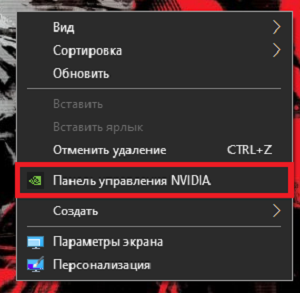
1. Открываем "Панель управления Nvidia"
ПКМ(Правая Кнопка Мыши) по пустому месту рабочего стола, после "Панель управления Nvidia"
2. Настраиваем
1. Открываем "Управление параметрами 3D
2.Программные настройки
3. Выбираем "DragonNest.exe" в выпадающем меню.
ВАЖНО! Если у вас уже изменены какие-то настройки (измененные настройки отображены толстым шрифтом), заранее запишите или сделайте их скриншот, возможно вам понадобится вернуть настройки обратно.
4. Выставляем настройки указанные на скриншотах ниже. Готово, НО читайте дальше, ниже есть решение некоторых проблем, которые могут возникнуть и вы можете не знать, как их решить.
Дополнение.
Анизотропную фильтрацию можно выставить на 16х, если графика вас не устроила и ваш ПК/ноутбук вытягивает эту настройку.
Мои настройки графики.
Зачем я это показал? У меня включена "Вертикальная синхронизация", что может показаться странным, т.к. во многих случаях эта настройка снижает FPS (или проще говоря, становится не возможно нормально играть), но мне каким-то образом, включение этой настройки помогла наоборот поднять FPS,(экран 144гц) возможно это связанно с тем, что видеокарта не нагружается из-за старости движка "Direct3D 9" (Как можно оптимизировать движок "Direct3D 9", я опишу ниже) и не хочет выдавать нормальный FPS.
Видеокарты AMD.
К сожалению, я не владелец видеокарты AMD и не смог найти решений, которые бы помогли 100% поднять FPS на видеокартах AMD, НО я пытался помочь другу с решением этой проблемы.
1. Открываем AMD Radeon Software.
ПКМ (Правая Кнопка Мыши) по пустому месту на рабочем столе и выбираем AMD Radeon Softwar.
2. Настраиваем.
1. В открывшемся окне нажимаем на шестерёнку (настройки).
2. Выбираем 1"Видеокарта" и ставим 2"Пользовательский" профиль.
ВАЖНО! Перед всеми изменениями запишите настройки, которые у вас уже стоят или сделайте их скриншот, возможно вам понадобится вернуть настройки обратно. В конце есть кнопка сброса настроек до стандартных.
3. В каждом окне, где есть выпадающее меню, ставим "Управлять приложением" или, где есть вообще такая возможность. Готово.
Мои настройки графики.
Зачем я это показал? У меня включена "Вертикальная синхронизация", что может показаться странным, т.к. во многих случаях эта настройка снижает FPS (или проще говоря, становится не возможно нормально играть), но мне каким-то образом, включение этой настройки помогла наоборот поднять FPS,(Экран 144гц) возможно это связанно с тем, что видеокарта не нагружается из-за старости движка "Direct3D 9" (Как можно оптимизировать движок "Direct3D 9", я опишу ниже) и не хочет выдавать нормальный FPS.
Дополнение, если что-то не устраивает или пошло не так.
Важное.
Пункт "Заранее подготовленные кадры виртуальной реальности"
Здесь может не всем подойти значение "4", поэтому тестируйте игру с разными значениями, во многих случаях всегда подходят 3 или 4.
Пункт "Фильтрация текстур"
Здесь можно все выключить, если итог вас не устроил, но возможно у вас будут сильно смазанные текстуры.
Если не помогло или стало хуже!
Если что-то пошло не так, есть кнопка "Восстановить", она возвращает все на стандартные настройки.
Оптимизация движка "Direct3D 9"
Это не обязательный пункт, но вы можете его попробовать, т.к. вместе с настройками Nvidia может дать повышенный эффект к прибавке производительности.
ПРЕДУПРЕЖДЕНИЕ! Я не уверен на 100%, что эти файлы помогут вам, но могут сделать хуже, но сам я их все установил и всё работает отлично, прирост FPS есть.
1. Скачать необходимые .BAT файлы.
Скачайте необходимы файлы по ссылке.
2. Установить.
ПКМ по файлу и "Запустить от имени администратора", и так каждый файл.
Пошло что-то не так.
Есть файл, который называется "Вернуть все как было.bat", который вернет настройки по умолчанию.
Источник оптимизации Direct3D 9: https://youtu.be/-XdgAByfAZc
Оптимизация при помощи Process lasso.
Информацию по оптимизации вы можете найти в этом видео.
Если вкратце, в программе нужно выставить такие значения.
1.ПКМ по DragonNest.exe > Приоритет ЦП > Всегда > Выше среднего
2. Снова ПКМ по DragonNest.exe > Соответствие ЦП > Всегда > Выбрать соответствие ЦП
3. В открывшемся окне нужно поставить последние 4 потока (ядра).
Почему у меня стоит 6? Методом проб и ошибок ДЛЯ МЕНЯ это показало лучший результат. Если вас не устраивает производительность, методом проб и ошибок попробуйте разные комбинации, но для начала посмотрите 4 пункт ниже.
4. Включаем производительный режим. Главное > Включён производительный режим.
Надеюсь я вам помог в решении проблемы. На сбор всей информации я потратил около недели, на применение этой информации ушло 2 дня. Не забываем поставить лайк.
#Dragon nest #dragonnest #оптимизация игр #игры #RPG #старыеигры #слабыйноутбук #игрыдляслабыхпк #компьютерные игры #полезные советы