Добро пожаловать, дорогие резиденты Restab!
Видео инструкция.
Сегодня разбираем тему регистрации аккаунта у брокера Roboforex.
Видео по регистрации, можно посмотреть ниже
(нажмите СЮДА)👈

⚙️Регистрация у брокера Roboforex - исключительно по данной ссылке https://rbfxdirect.com/ru/lk/register/?a=yssw
⚙️ Код партнера: yssw (необходимо вводить при регистрации)
⚙️ По всем вопросам - пишите сюда(http://t.me/restabadvisor)
Текстовая инструкция
✅Шаг 1
Переходим по ссылке - https://rbfxdirect.com/ru/lk/register/?a=yssw
✅Шаг 2 Перед нами откроется форма 👇
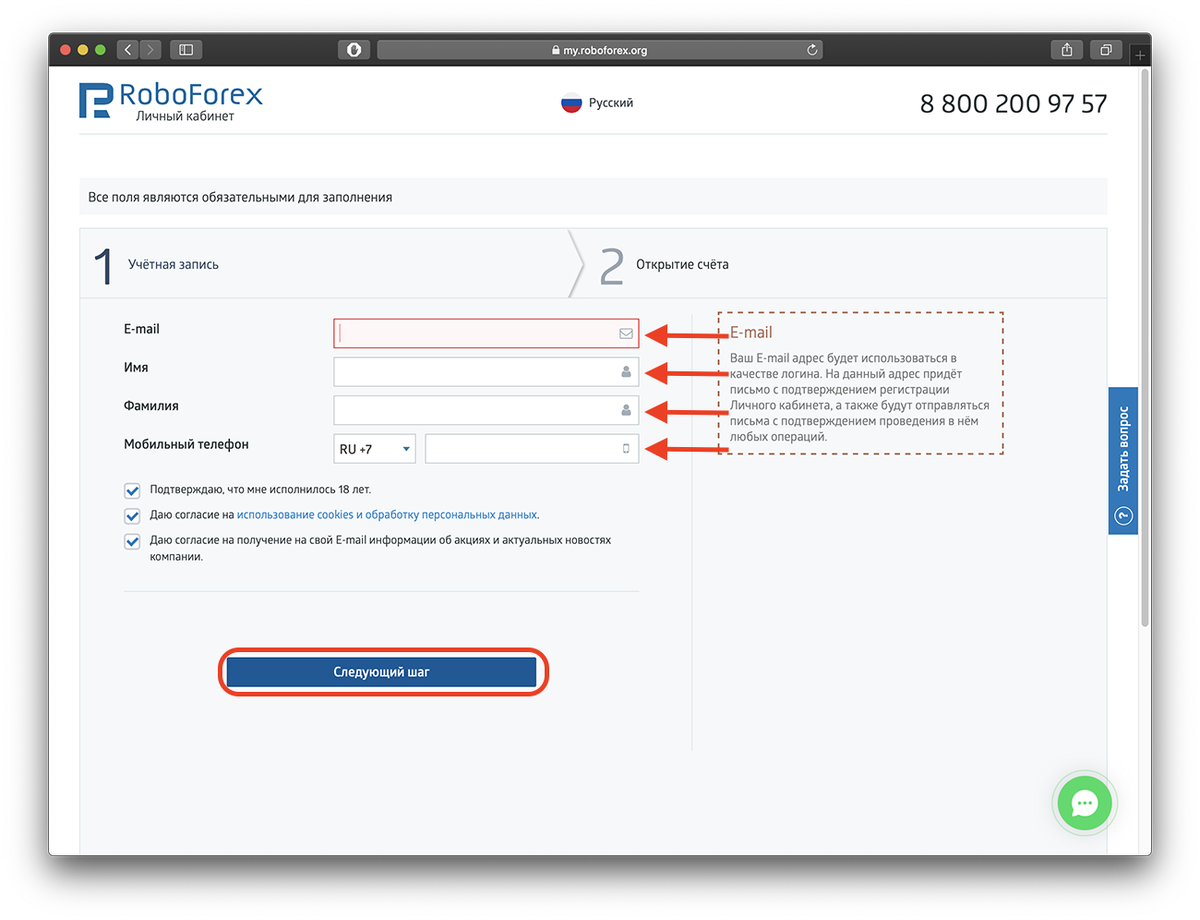
Внимание!!!
Указываем только реальные данные так как необходимо пройти верификацию личности и места жительства.
- Вводим электронную почту (туда нам придет пароль от личного кабинете, а так же будут приходить пароли от счетов)
- Имя латинскими буквами (Как у вас на банковской карте)
- Фамилия латинскими буквами (Как у вас на банковской карте)
- Вписываем номер телефона (реальный - туда будут приходит впоследствии коды подтверждения на вывод средств)
⚙️ Код партнера: yssw (необходимо вводить при регистрации)
После заполнения нажимаем на кнопку Следующий шаг и переходим к ШАГ 3
✅ШАГ 3 - создание счётаОткроется страница с отображением введенных на предыдущем шаге данных, спускаемся ниже до пункта “Торговый счет” 👇 ⚙️ Код партнера: yssw (необходимо вводить при регистрации)
Торговый счет выбираем Реальный и заполняем ВСЕ пункты, как на скриншоте (позже мы будем использовать этот счет для копирования)
⚙️ Код партнера: yssw (необходимо вводить при регистрации)
В разделе “Дополнительная информация” прописываем все данные о месте проживания.
Внимание!!!
Указываем только реальные данные так как необходимо пройти верификацию личности и места жительства.
После того, как все заполнили нажимаем Подтвердить и переходим к следующему ШАГУ
✅ШАГ 4 - верификация почты Теперь идем на почту указанную в начале регистрации и открываем письмо в котором от нас требуется подтвердить почту 👇
Переходим по ссылке в письме и нажимаем на кнопку ШАГ 5
✅ШАГ 5 Откроется такое окно 👇
Поздравляю 🥳 На этом процесс регистрации закончен, теперь для того что-бы начать полноценно пользоваться услугами брокера нам необходимо пройти верификацию. Для этого нажми на кнопку ниже 👇
✅ШАГ 6 - подготовка к верификации личности
В данной инструкции мы разберемся, как пройти верификацию на брокере RoboForex. Для верификации нам потребуется:
- Паспорт
- Документ подтверждающий место жительства (прописка в паспорте, счет за коммунальные услуги и пр.)
- Компьютер с WEB-камерой для фото с паспортом и документом подтверждающим адрес места жительства
- Браузер с установленным плагином FlashPlayer, я использовал Google Chrome его можно загрузить ТУТ
После того, как все необходимое подготовлено открываем эту ссылку страницы верификации и нажимаем на ШАГ 7
ШАГ 7 - верификация личности
Заполняем все данные:
- Имя, Фамилию и Отчество заполняем латиницей
- Выбираем пол и указываем дату рождения
- Отвечаем на 2 вопроса являемся ли мы политическим деятелем или резидентом США, если являетесь, то в регистрации к сожалению откажут
- Заполняем паспортные данные точно так же, как в паспорте, можно на русском языке
- Выбираем предварительно сделанную фотографию разворота паспорта с фотографией и информацией о месте выдачи (ниже смотри какого качества должно быть фото)
- Делаем фото разворота паспорта на фоне лица, обязательно включаем свет и добиваемся фото где будет четко различимо лицо и данные паспорта (для этого если Ваш браузер поддерживает FlashPlayer, ему потребуется дать разрешение на доступ к WEB-камере, мы рекомендуем использовать Google Chrome)
Пример того, как не должны выглядеть фото подаваемых документов, при соответствии этим примерам в верификации откажут и придется проходить верификацию повторно 👇
После того, как фото на WEB-камеру сделано переходим к следующему ШАГУ
ШАГ 8 - верификация места жительства Прокручиваем страницу еще ниже до формы ввода подтверждения адреса места жительства 👇
Заполняем все данные, обязательно латинскими буквами:
- Выбираем из списка тип документа, которым можем подтвердить место жительства на данный момент (список достаточно большой и не должно возникнуть трудностей при выборе, я указывал место жительства по адресу прописки и соответственно выбирал паспорт, как подтверждающий документ)
- Страна проживания
- Город
- Почтовый индекс, если не знаем то для граждан РФ идем по этой ссылке, вводим свой адрес и вписываем полученный индекс в форму
- Выбираем предварительно сделанную фотографию документа подтверждающего адрес места жительства, к документу предъявляются те же требования, что описаны в ШАГЕ 1
- Делаем фото документа на фоне лица, обязательно включаем свет и добиваемся фото где будет четко различимо лицо и данные документа
После того, как заполнили все данные, нажимаем на кнопку Отправить и переходим к ШАГУ 9
ШАГ 9 - верификация аккаунта
Откроется такое окно 👇
Поздравляю 🥳 На этом процесс верификации окончен, переходи на почту указанную при регистрации на ней в скором времени должно появиться письмо от брокера, которое уведомит об успешном прохождении или уведомлением, что что-то не так. В таком случае потребуется повторить все шаги заново. А сейчас переходи к следующему ШАГУ
ШАГ 10 - подтверждение верификации аккаунта
Брокер уведомляет нас о том, что процесс проверки документов может занять до 2-ух дней, но на практике это обычно занимает не более 2-ух часов. Как только документы будут проверены мы увидим на почте письмо такого вида 👇
Как только подтверждение будет получено мы сможем приступить к следующей инструкции и подключить первого робота на копирование, а пока запасемся терпением.
⚙️По всем вопросам - пишите сюда http://t.me/restabadvisor
#forex #forex ea #restab #roboforex #форекс #форекс советник #трейдинг