Сейчас компьютеры используются везде и со временем они могут терять производительность не только из-за загрязнений пылью, но и файлами.
В этой статье я покажу на примере Windows 11, как отчистить ПК без программ, не повредив ничего из системных файлов. Обновление операционной системы.
И наверное первое, о чем стоит поговорить - это обновления ОС.
Компания Microsoft старается выпускать обновления с максимальным количеством решений багов и прочих проблем в ОС.
Чтобы проверить наличие обновление, пройдем по этом пути: Пуск > Параметры > Центр Обновления Windows > Нажать кнопку Проверить наличие обновлений.
И если Windows найдет какие-либо обновления, вам придется подождать, пока он их скачает, установит и потом попросит перезагрузить компьютер. Перезагрузка ПК.
Наверное, этот пункт покажется вам банальным, но все мы устаем, людям нужен сон, а компьютеру достаточно перезагрузки.
Для этого откроем Пуск > Кнопка Выключения > Перезагрузка. Отключение не нужных программ при запуске си
Сейчас компьютеры используются везде и со временем они могут терять производительность не только из-за загрязнений пылью, но и файлами.
В этой статье я покажу на примере Windows 11, как отчистить ПК без программ, не повредив ничего из системных файлов.

Обновление операционной системы.
И наверное первое, о чем стоит поговорить - это обновления ОС.
Компания Microsoft старается выпускать обновления с максимальным количеством решений багов и прочих проблем в ОС.
Чтобы проверить наличие обновление, пройдем по этом пути: Пуск > Параметры > Центр Обновления Windows > Нажать кнопку Проверить наличие обновлений.
И если Windows найдет какие-либо обновления, вам придется подождать, пока он их скачает, установит и потом попросит перезагрузить компьютер.
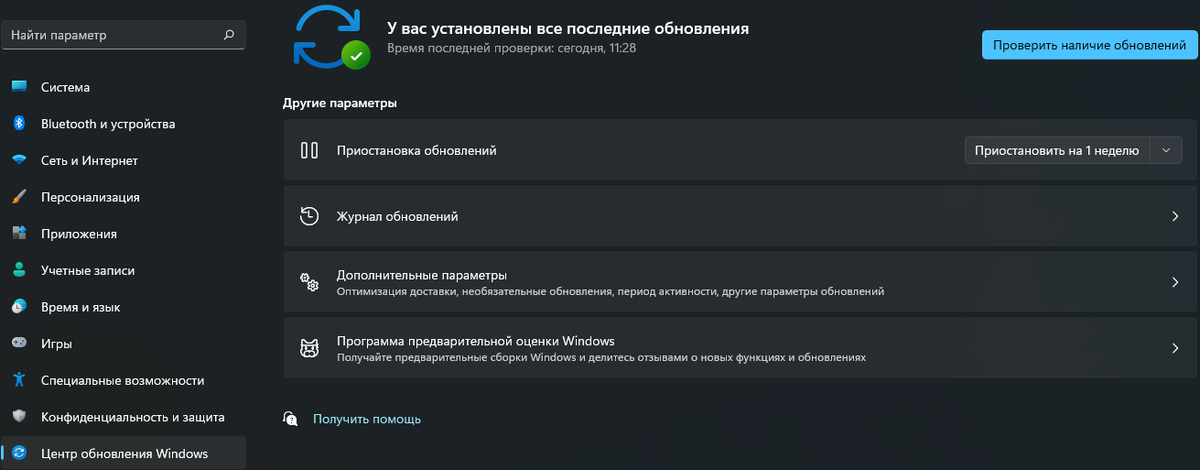
Перезагрузка ПК.
Наверное, этот пункт покажется вам банальным, но все мы устаем, людям нужен сон, а компьютеру достаточно перезагрузки.
Для этого откроем Пуск > Кнопка Выключения > Перезагрузка.
Отключение не нужных программ при запуске системы.
Часто, при установке программ, они автоматические попадают в список автозагрузки, ведь каждый производитель ПО считает, что именно его программа нужна всем.
Для начала узнаем, какие программы запускаются сразу после включения ПК.
Откроем диспетчер задач: ctrl + shift + esc, либо ctrl + alt + del.
Перейдя в раздел автозагрузки, мы увидим ПО, которое включается/не включается вместе с системой.
Тут уже каждый выбирает сам, что ему стоит оставить, а что убрать. Для этого достаточно нажать на программу один раз и в правом нижнем углу нажать на кнопку "Отключить".
Очистка диска от лишнего мусора
Рассмотрим диск (C:) на котором находится наша операционная система.
Старые версии обновлений Windows, не нужный кэш и т.д. Все это скапливается в папках и не очищается системой. Сделаем это сами.
Открываем "Этот компьютер" далее, как на скриншоте.
Перед нами открывается маленькое окно. Нажимаем"Очистка диска".
Далее, открывается еще одно окно и там нажимаем "Очистить системный файлы".
Ставим так все галочки и нажимаем "Ок".
Переживать не нужно. Это лишь не нужные файлы, которые никак не повлияют на вашу систему, а только освободят свободное пространство.
Удаление не нужного ПО.
Часто так бывает, что мы установим программу, используем её один раз и забываем о ней. Сейчас расскажу, как такое удалить.
Открываем Поиск и вписываем туда следующие: "Панель управления".
Далее пункт "Программы и компоненты".
И тут уже удаляем всё то, что Вы посчитаете не нужным для Вас.
Удалить просто, нажать на программу один раз и сверху появится кнопка "Удалить".
Отключение специальных эффектов.
Когда я пользовалься очень слабый компьютером, именно этот пункт мне очень помог.
Открываем "Этот компьютер", далее "Свойства".
Нас интересует пункт "Дополнительные параметры быстродействия".
Появится маленькое окно. Найдем пункт "Быстродействие" и нажимаем "Параметры".
И тут уже каждый по своему. Если не важно качество картинки, нажимаем "Обеспечить наилучшее быстродействие".
В противном случае Вы можете "Поиграться" с настройками и найти что-то среднее для вас.
Ниже я предложил вам вариант того, что я подобрал для себя. Но если у вас слишком слабый ПК, рекомендую отключить всё.