Многие пользователи своих компьютеров пользуются только одним жестким диском HDD с большим объёмом памяти. И они предпочитают разделить его на 2 части: одна часть для установки операционной системы, а вторая для важных файлов и прочего мусора, чтобы не засорять систему. Это очень правильное решение. Ну следует помнить, что может закончиться часть диска с операционной системой, и ОС просто не сможет запуститься. Сейчас я покажу, как это сделать.
Создание разделов жёсткого диска
Для того, чтобы создать новый раздел жёсткого диска вам нужно нажать правой кнопкой мыши на ярлык компьютер на рабочем столе и из списка выбрать "Управление". Далее "Управление дисками".
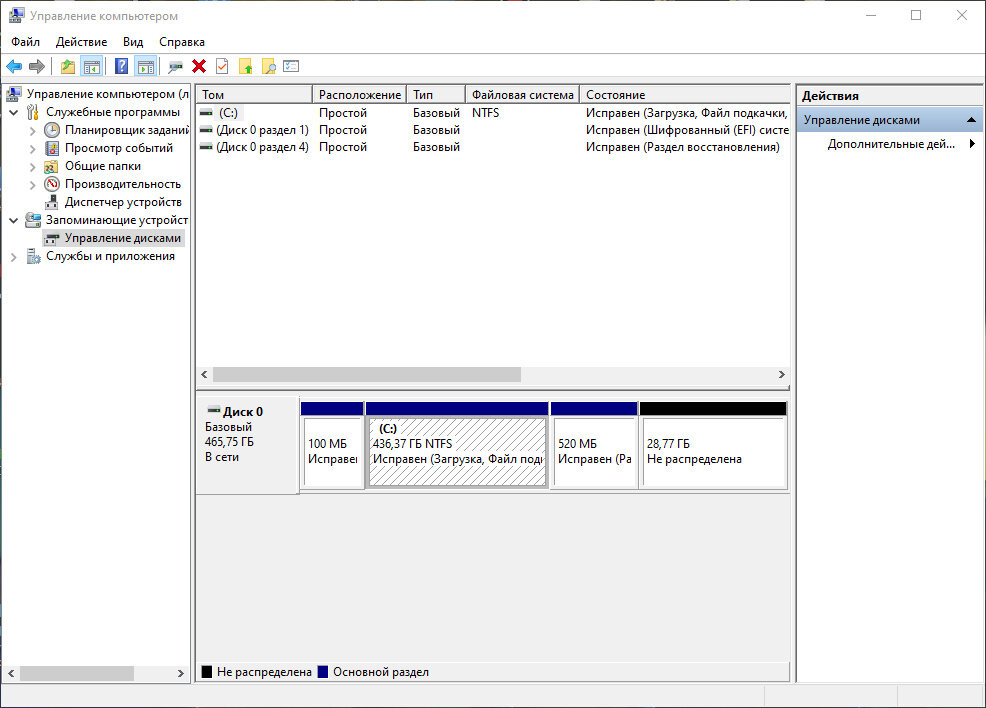
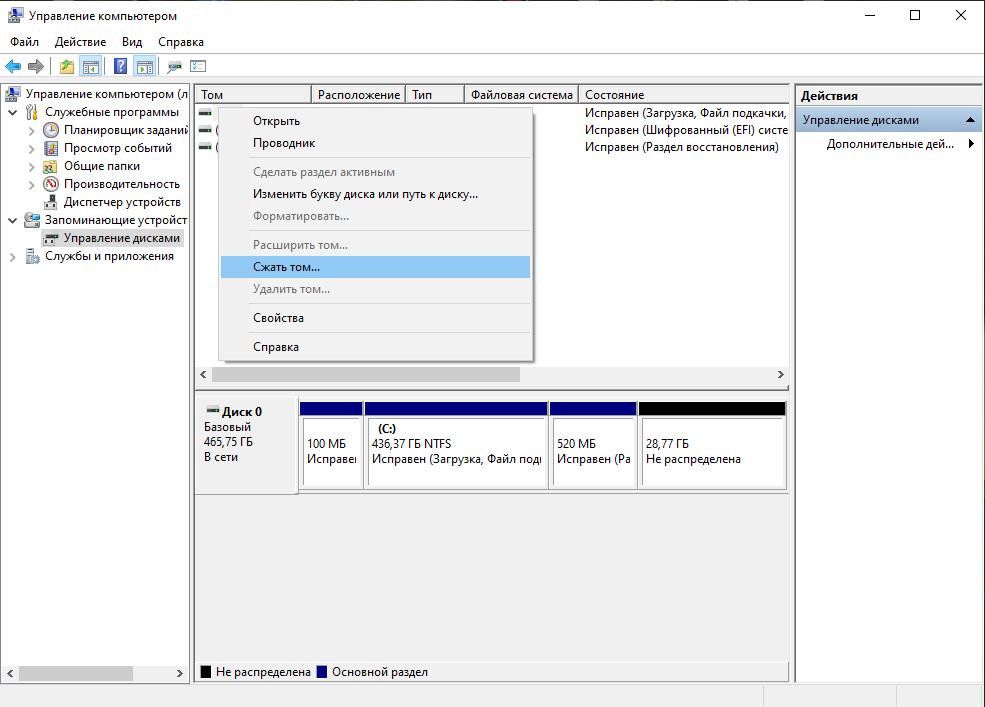
Далее необходимо выбрать нужный диск, который вы хотите разделить (сжать). Кликаем по нему правой кнопкой мыши и нажимаем на "Сжать том".
Дальше система будет проверять свободное место на диске для разделения на части. Процесс может занять до нескольких минут. Скорость процесса зависит от скорости вашего жёсткого диска.
После сканирования, программа выдаст максимальный размер для разделения диска на часть. В моём случае 0, так как я уже делила диск на часть.
Если у вас есть свободное место для разделения диска на части, то у вас будет активна кнопка "Сжать". Нажимаете на кнопку.
После нажатия кнопки будет создан новый раздел от жёсткого диска. Далее по новому разделу нужно кликнуть правой кнопкой мыши "Создать простой том".
Вас будет приветствовать "Мастер создания простого тома".
Нажимаете кнопку "Далее >". У вас появится следующая страница мастера создания. Размер простого тома в мб выставится автоматически. Значение менять не нужно. Так же будет показан максимальный размер.
Если у вас всё верно, нажимаете кнопку "Далее >".
Дальше нужно выбрать букву для вашего нового раздела. Буква может быть любой. Я оставлю всё как есть.
На следующем шаге вас попросят выбрать метод форматирования и метку тома и файловую систему. Файловую систему я рекомендую оставить как есть NFTS. Метка тома может быть любая. Ну для тестирования я оставлю неизменным.
На последнем шаге вас попросят проверить все данные, которые вы выставили. После нажатия кнопки "Готово" мастер создания тома закроется и ваш том будет отформатирован под выбранной файловой системой и после будет доступен для записи.
Если я вам хоть чем-то помогла, то оцените эту запись. Заранее спасибо ;)