В своей работе, операционная система Windows 10 создает точки восстановления - сохранение состояние компьютера перед любыми значительными изменениями, например, установкой софта или обновлением драйверов. Это действительно может помочь, если, например, после установки новых драйверов что-то пошло не так, и система начала работать нестабильно.
В некоторых случаях, может потребоваться более серьезный откат, вплоть до изначального состояния операционной системы, о чем я расскажу в отдельном материале. Но сначала всегда стоит попробовать откатиться на ближайшую точку восстановления. Это действительно может помочь, если проблема вызвана последними изменениями в операционной системе.
Итак, что нужно сделать, чтобы воспользоваться точкой восстановления?
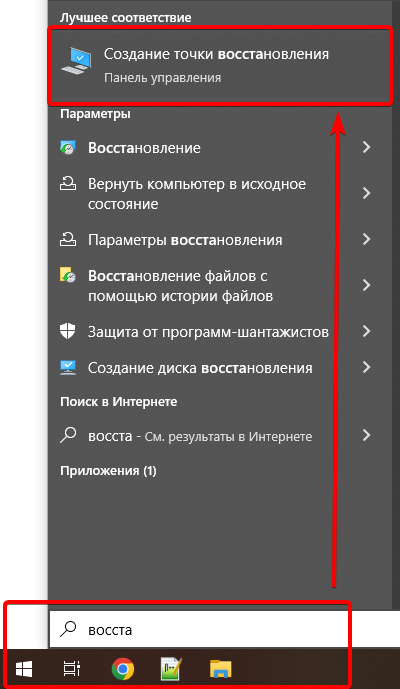
Откройте меню "Пуск" и начните вводить слово "Восстановление". Среди предложенных приложений будет нужное нам "Создание точки восстановления". Открываем его.
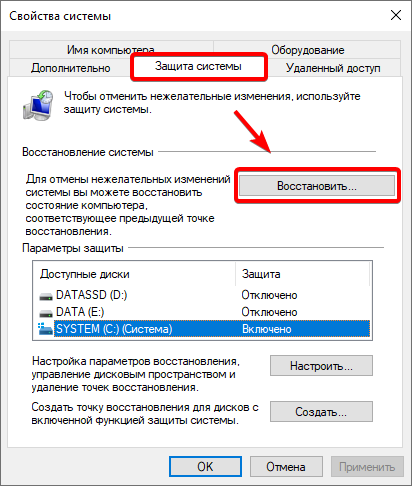
В открывшемся окне нам нужна вкладка "Защита Системы" (будет открыта по умолчанию), и кнопка "Восстановить".
Откроется мастер восстановления системы, который по умолчанию предложит вам выбрать рекомендуемую точку. Здесь же будет указана дата ближайших серьезных изменений, произошедших в операционной системе (то самое обновление драйверов или установка программ).
Также, в этом окне можно выбрать другую точку восстановления. Для этого отметьте одноименное поле и нажмите кнопку "Далее".
Здесь потребуется отметить пункт "Показать другие точки восстановления", после чего в списке вы увидите все созданные операционной системой точки, с датой и пояснениями что именно было изменено. Также, в этом списке будет последняя автоматически созданная точка восстановления, которую Windows 10 делает с определенной периодичностью.
Выбираем нужную нам строчку (ту, после которой, по вашему мнению, произошел сбой системы), и нажимаем кнопку "Далее".
Теперь остается только нажать "Готово" и подождать пока операционная система откатится на состояние предшествующее указанным изменениям.
Как правило, это не занимает много времени, но потребует перезагрузки компьютера.
Восстановление Windows из точек восстановления можно назвать "щадящим" способом, не требующим полной переустановки операционной системы. И он действительно может помочь, когда сбой вызван установкой неподходящего драйвера или сломанного программного обеспечения.
Смотрите также:
- Как увеличить размер файла подкачки в Windows 10
- Здоровье жесткого диска. Как посмотреть?
- Создаем раздел на новом жестком диске
- Как надежнее всего проверить компьютер на вирусы?
- Вся информация о железе компьютера
- Как отключить автоматическое обслуживание жестких дисков?
- Создаем загрузочную флешку