При всей шумихе вокруг Steam Machines на выставке CES в этом году легко забыть, что приобретение новой системы - не единственный способ ознакомиться с видением Valve будущего компьютерных игр. Операционная система SteamOS на базе Linux, на которой работают Steam Machines, доступна для бесплатной загрузки непосредственно от Valve. Учитывая ее бета-статус, в настоящее время поддерживается только определенное оборудование, а ее установка требует некоторых знаний в области Linux. Но, немного поработав, можно легко создать свою собственную Steam Machine или превратить в нее существующий ПК с Windows - можно даже установить двойную загрузку.
В настоящее время SteamOS поддерживает только ПК с процессорами Intel и видеокартами Nvidia, Intel или AMD. Ноутбуки, оснащенные как скрытой, так и интегрированной графикой, в настоящее время не поддерживаются. Вам также понадобится жесткий диск объемом не менее 500 Гб и 4 Гб оперативной памяти, но большинство компьютеров последних лет подойдут для этой цели.
Наш тестовый стенд - это компьютер на базе Intel i5 с процессором Ivy Bridge, оснащенный 8 ГБ оперативной памяти DDR3 1333 МГц. Для тестирования мы использовали два графических процессора: high-end R9 290 X от AMD и более старый Nvidia GTX 670. Это не самый высокопроизводительный ПК (по крайней мере, с точки зрения процессора), но для целей сравнения производительности в разных операционных системах он подойдет как нельзя лучше. В системе используются два одинаковых диска WD 1TB Caviar Green: на одном установлена Windows 7 64, а на другом - SteamOS. Это помогает сделать двойную загрузку между двумя операционными системами максимально безболезненной.
Существует две версии SteamOS: одна с меньшими требованиями к конфигурации, которая восстанавливает образ SteamOS на вашем ПК, и другая, которая запускается через стандартную установку ОС. Версия для восстановления требует наличия жесткого диска емкостью 1 ТБ. Если вы используете меньший накопитель, например, быстрый SSD, вам нужно пройти через стандартную установку, что мы и сделали в данном случае.
Установка
Скачав программу установки с сайта Steam, извлеките ее содержимое на USB-накопитель. Вам понадобится флешка размером около 2 ГБ или больше. Подключите его к компьютеру, а затем загрузитесь с USB-накопителя, открыв экран выбора загрузки при запуске (следите за подсказкой на экране загрузки компьютера). Перед вами должен появиться список вариантов загрузки. Выберите запись UEFI для вашего USB-накопителя, и загрузится программа установки SteamOS.
Выберите "Автоматическая установка", и программа установки сотрет содержимое вашего жесткого диска, разметит его и установит SteamOS. Этот процесс занимает около 30 минут. Во время установки вы можете столкнуться с проблемой, когда ваш дисплей переходит в спящий режим и не просыпается снова, если вы подключены через HDMI, поэтому, если возможно, подключите его через DVI. Если такой возможности нет, следите за индикатором активности жесткого диска. Если он перестал мигать в течение какого-либо времени, можно выключить компьютер, извлечь USB-накопитель и снова включить его. Если все прошло нормально, перед вами должно появиться окно входа в систему.
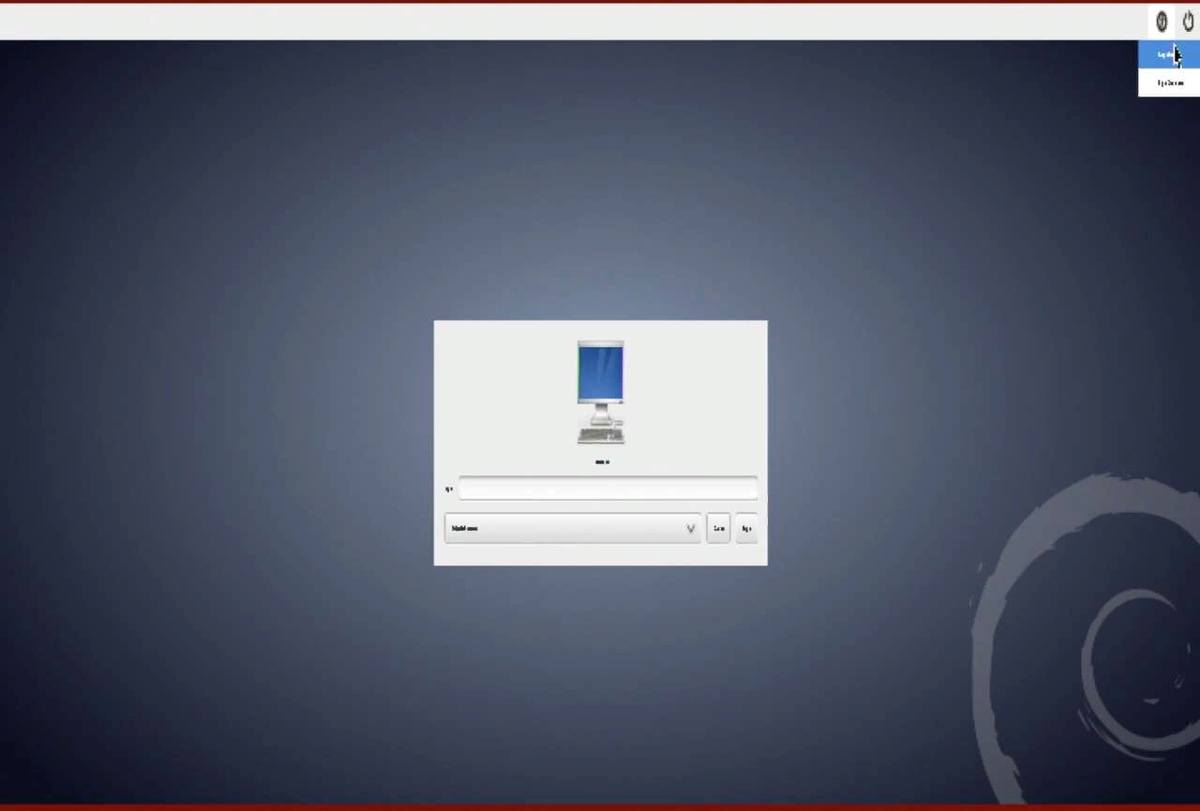
Опять же, если вы подключены через HDMI, вы можете столкнуться с проблемой неправильного разрешения экрана при загрузке, что сделает текст нечитаемым. Решение (кроме подключения через DVI) заключается в том, чтобы нажать на ближайший значок в правом верхнем углу экрана и выбрать верхний вариант. Это сделает текст больше, что позволит вам выбрать сессию "Gnome" в окне входа в систему и войти в систему с именем пользователя и паролем "steam" (без кавычек).
Если при переходе на рабочий стол Linux разрешение экрана все еще неправильное, необходимо зайти в настройки и сконфигурировать дисплей. Проведите мышью по надписи "Деятельность" в верхней левой части рабочего стола, выберите приложения, затем системные настройки, затем настройки дисплея. Нижняя часть окна с кнопкой OK может оказаться за пределами экрана, в этом случае вам нужно несколько раз пролистать опции с помощью клавиатуры, чтобы подтвердить свой выбор. Далее необходимо установить Steam. Откройте Терминал из окна приложений, введите "steam" и нажмите Enter. Как только Steam будет установлен, закройте открытые окна и выйдите из системы.
Снова войдите в сеанс Gnome, на этот раз используя имя пользователя "desktop" и пароль "desktop". Откройте другое окно терминала и введите "~/post_logon.sh". Терминал запросит пароль, который также будет "desktop". Система автоматически перезагрузится и создаст раздел восстановления. После этого система снова перезагрузится, и перед вами наконец-то появится экран входа в Steam!
К сожалению, при подключении через HDMI мы столкнулись с другой проблемой, из-за которой в Steam отображалось неправильное разрешение. Чтобы исправить это, необходимо включить доступ к рабочему столу, зайдя в настройки, нажав на значок шестеренки в правом верхнем углу экрана, выбрав "Интерфейс", а затем установив флажок "Включить доступ к рабочему столу Linux". Теперь при нажатии на кнопку питания в правом верхнем углу появится дополнительная опция "Вернуться на рабочий стол".
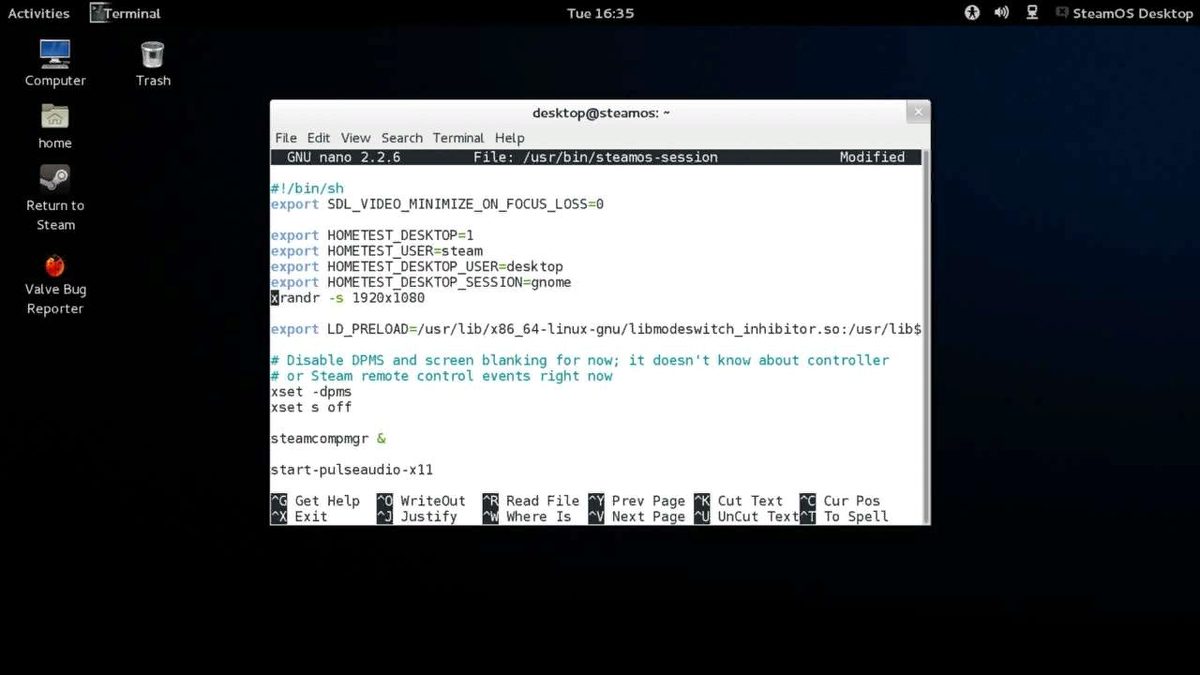
На рабочем столе откройте другое окно терминала, затем введите "sudo nano /usr/bin/steamos-session". Скорее всего, вас попросят ввести пароль, который снова будет "desktop". Откроется текстовый файл, который можно прокрутить с помощью клавиш со стрелками. Найдите строку с надписью "Preload", нажмите Enter, чтобы создать новую строку, а затем введите "xrandr -s 1920x1080", заменив 1920x1080 на предпочитаемое разрешение. Нажмите Ctrl и X на клавиатуре, а затем Y, чтобы сохранить файл. После перезагрузки у вас должно появиться правильное разрешение.
Хотя это может показаться большим количеством усилий, которые необходимо приложить для того, чтобы все работало, в большой схеме Linux, SteamOS работает довольно хорошо. Все, кроме правильного разрешения экрана, работало сразу же, включая такие вещи, как аудио и порт Ethernet - компоненты, для работы которых традиционно требуется немного повозиться с терминалом. Даже замена карты Nvidia на карту AMD не вызвала никаких проблем, система автоматически распознала карту без необходимости установки дополнительных драйверов.
Если вы устанавливаете систему с двойной загрузкой и, как и мы, используете два физических диска, отключите диск SteamOS, подключите другой и пройдите стандартную установку Windows. Если оставить второй диск подключенным, Windows перезапишет стандартный загрузчик Grub для SteamOS своим собственным, и хотя это можно исправить с помощью небольшой магии Windows и Linux (как показано здесь), этот метод намного проще. После установки Windows подключите второй диск, и вы сможете переключаться между двумя системами с помощью стандартного экрана выбора загрузки, встроенного в материнскую плату.
Производительность
В настоящее время существует лишь ограниченный выбор игр, которые были перенесены на SteamOS. Раздел магазина Linux в основном заполнен инди-играми, исключением являются собственные игры Valve, такие как Left 4 Dead 2, а также Football Manager и Metro: Last Light. Все игры, которые мы попробовали, работали хорошо, но для проведения сравнительного анализа между Windows и SteamOS мы остановились на более графически насыщенных Left 4 Dead 2, Metro: Last Light и DOTA 2.
Каждая игра запускалась с одинаковыми настройками в обеих операционных системах. Metro: Last Light предлагает меньше вариантов конфигурации в SteamOS, чем в Windows, но быстрое копание в текстовом файле конфигурации позволило нам максимально точно сопоставить эти два параметра.
Если посмотреть на результаты R9 290 X, то очевидно, что в SteamOS у карты есть проблемы. В Windows она работает великолепно, как мы и ожидали от такого высококлассного GPU. Но что-то не так в драйверах AMD под Linux, что заставляет R9 290 X показывать низкую производительность. Мы также заметили заикания во время игры в Left 4 Dead 2 под Linux, что сделало игру неприятной. Надеемся, что эти проблемы будут решены в будущем обновлении драйверов или версии SteamOS. Тем временем, потенциальные пользователи SteamOS, возможно, захотят убедиться, что у них есть графический процессор Nvidia, прежде чем переходить на эту ОС.
Старая модель Nvidia GTX 670 отлично работала как в Windows, так и в SteamOS. Действительно, в игре Left 4 Dead 2 эта карта показала себя лучше под SteamOS. Не с большим отрывом, но это отличный результат для Linux, особенно учитывая традиционно скудную поддержку драйверов GPU для этой ОС, из-за которой некий Линус Торвальдс погрозил Nvidia пальцем.
Однако, несмотря на это, в SteamOS все еще есть некоторые проблемы, которые необходимо решить. Например, мы заметили, что время загрузки в Left 4 Dead 2 и Dota 2 значительно дольше, чем в Windows, а общая производительность пользовательского интерфейса не такая быстрая, как в режиме большого изображения в Windows. Также необходимо разобраться с более сложной настройкой и, самое главное, с ограниченным выбором игр.
Тем не менее, SteamOS - это бета-версия, и нет сомнений, что со временем Valve сможет выжать из Linux больше производительности и упростить процесс настройки. А самое главное, она бесплатна! Одного этого может быть достаточно, чтобы убедить некоторых отказаться от лицензии Windows за 100 долларов и перейти на SteamOS для игр. И кто знает? Если достаточное количество людей установят ее или купят Steam Box, возможно, на нем тоже будет больше, чем несколько игр.