Переход на Linux может быть важным решением, в зависимости от того, как вы используете свой компьютер. Иногда Windows нужна только для определенных приложений, а иногда Linux нужен для других приложений. Если вам просто интересно, или это нужно для работы или личного проекта, иметь обе операционные системы на одном компьютере может быть полезно.
В этой статье я объясню шаги, необходимые для установки Ubuntu 20.04 рядом с существующей системой Windows 10.
Что понадобится?
Прежде чем создавать установочный носитель, вам сначала понадобятся нужные инструменты для его создания. Прежде всего, необходимо загрузить ISO-файл Ubuntu, который вы хотите установить. ISO-файл - это просто файл, который содержит фактическую операционную систему в компактном формате. Зайдите на сайт https://ubuntu.com/download#download и нажмите на кнопку 20.04 LTS.
*LTS означает Long-Term-Support, что просто означает, что эта версия получает поддержку в течение 5 лет, в отличие от других релизов, которые поддерживаются только в течение 9 месяцев. Выбор LTS для многих является лучшим вариантом.
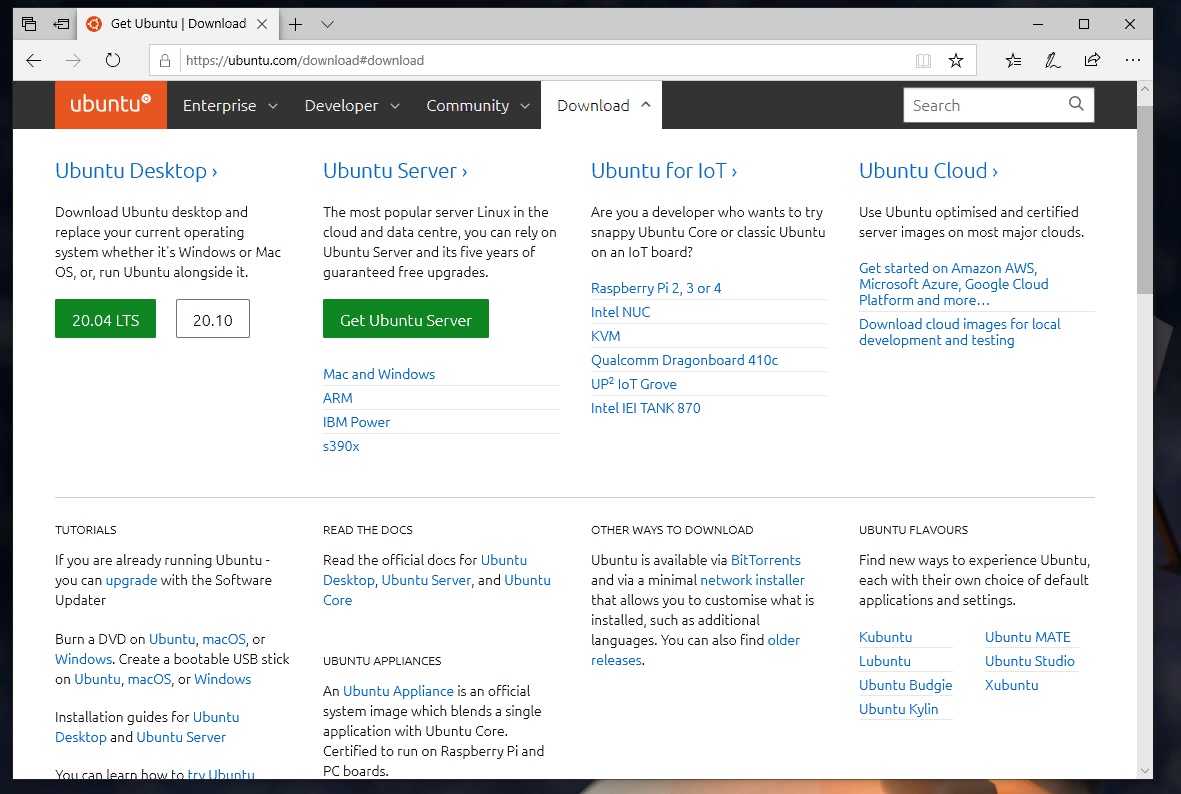
Ваш браузер может спросить вас, хотите ли вы сохранить файл или открыть его. Я бы рекомендовал сохранить его. ISO-файл имеет размер около 2,8 ГБ, поэтому будьте готовы к тому, что это займет некоторое время. Это идеальное время, чтобы выпить чаю.
Следующий инструмент, который вам понадобится, - это программа для создания установочного носителя. Есть несколько доступных инструментов, таких как UNetbootin или Rufus. Я лично попробую balena Etcher.
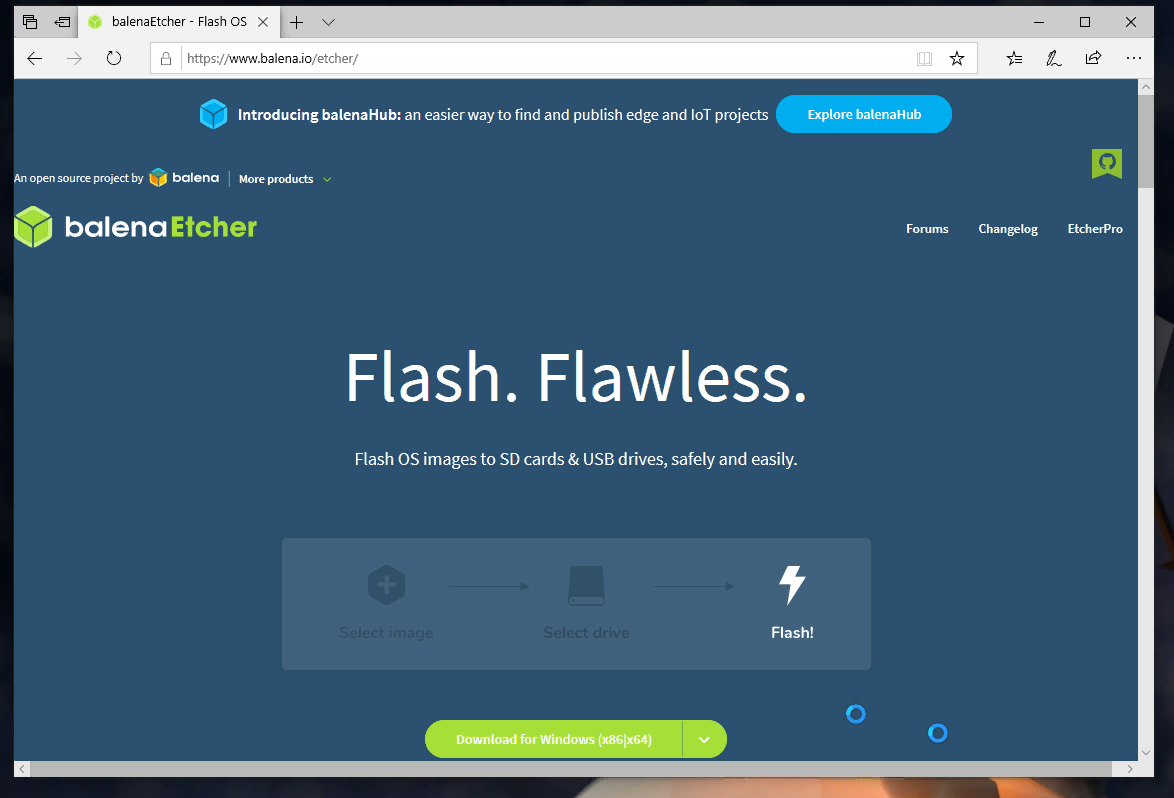
Etcher доступен для Windows, MacOS и Linux и довольно прост в использовании. После завершения загрузки вам необходимо установить его.
Подготовка системы
После установки Etcher и загрузки ISO-файла можно создать установочный носитель. Вы можете использовать либо CD (да, такие еще существуют), либо просто USB-накопитель. Использование USB-накопителя наиболее удобно, так как вам не нужен CD-привод, который становится редким артефактом. Убедитесь, что USB-накопитель пуст, так как все данные будут удалены на следующем этапе.
Когда вы открываете Etcher, перед вами открывается очень простой интерфейс.
Сначала выберите ISO-файл, который вы хотите использовать. Вероятно, вы можете найти его в папке загрузок. Просто перейдите в нее и выберите ISO-файл. Затем нужно выбрать USB-накопитель, который вы подключили к компьютеру и который хотите использовать в качестве установочного носителя. Позаботьтесь о правильном выборе, так как вы не хотите затереть внутренний жесткий диск или внешний накопитель. Проще всего посмотреть на размер различных вариантов и выбрать тот, объем памяти которого соответствует объему памяти вашего USB-накопителя.
Когда ISO и USB-накопитель выбраны, нажмите на кнопку "Flash! Это также займет некоторое время.
Подготовка Windows к работе
Есть еще один шаг, который необходимо сделать в качестве подготовки перед установкой. Вам нужно освободить немного свободного места на жестком диске, чтобы компьютер знал, куда устанавливать Ubuntu. Для этого вам нужно открыть программу разделов с названием "Создание и форматирование разделов жесткого диска". Вы можете просто набрать слово "раздел" в строке поиска в меню "Пуск".
При запуске программы разметки должно открыться новое окно под названием "Управление дисками". Эта программа должна показать вам все подключенные к компьютеру устройства хранения данных, внутренние и внешние. В моем случае у меня только один жесткий диск, потому что я уже вынул USB-накопитель, и в моей демонстрационной установке есть только один маленький жесткий диск.
В настоящее время многие компьютеры оснащены одним жестким диском SSD меньшего размера и большим жестким диском HDD. Вы, вероятно, захотите установить Ubuntu на SSD-накопитель, если у вас достаточно места на диске.
Для минимальной установки у вас должно быть не менее 9 Гб. Если вы также хотите установить некоторые программы и сохранить некоторые файлы на Ubuntu, то вам, вероятно, понадобится немного больше места для хранения вашей системы Ubuntu. Я бы рекомендовал не менее 36 Гб, чтобы убедиться, что у вас не закончится дисковое пространство, когда все разделы Ubuntu будут находиться на одном жестком диске. Вы можете использовать меньше, если хотите установить Ubuntu на два жестких диска: один для системы и один для хранения ваших личных файлов. Подробнее об этом позже.
Щелкните правой кнопкой мыши раздел, который вы хотите уменьшить, чтобы освободить на нем свободное место. Затем нажмите на кнопку "Shrink Volume..." в контекстном меню.
Далее вам нужно выбрать, какой объем памяти вы хотите сделать доступным. Введите количество мегабайт, которое вы хотите иметь для установки Ubuntu. Опять же, я бы рекомендовал иметь не менее 36 ГБ. Нажмите на кнопку "Сжать".
Создание нового пустого раздела занимает некоторое время, после чего он должен отображаться как Unallocated.
После этого можно приступать к установке Ubuntu. Теперь вы можете выключить компьютер.
Установка Ubuntu
Теперь пришло время подключить прошитый USB-накопитель и перезагрузить компьютер. Когда появится заставка производителя вашего компьютера, вам нужно нажать F1, F2, F12, ESC или DEL на клавиатуре, чтобы войти в меню BIOS вашего компьютера. Какая клавиша должна быть нажата, зависит от марки вашего компьютера. Компьютер может даже подсказать вам, какую клавишу нужно нажать. В противном случае, возможно, вам придется искать это в руководстве к компьютеру или в Интернете.
После того как вы вошли в BIOS, вам нужно найти опцию изменения порядка загрузки. BIOS каждой материнской платы может немного отличаться. Вам придется самостоятельно ориентироваться в нем, чтобы найти опцию изменения порядка загрузки. Когда вы найдете ее, вам следует поместить запись для USB-устройств на первое место, чтобы при перезагрузке компьютера он автоматически загружался с USB-накопителя с установочным носителем Ubuntu.
В качестве альтернативы некоторые компьютеры даже позволяют напрямую выбрать загрузочное устройство для продолжения работы. В этом случае вам не нужно менять порядок загрузки, и вы можете просто выбрать USB-накопитель для загрузки компьютера. Опять же, это зависит от производителя материнской платы.
Примечание: Если возможно, отключите опцию быстрой загрузки в BIOS, так как это может вызвать проблемы при переключении с Windows на Linux. Причина в том, что настройка быстрой загрузки предотвращает полное выключение компьютера, и при запуске другой ОС это может вызвать некоторые проблемы. Кроме того, может потребоваться отключение опции безопасной загрузки. В этом случае Ubuntu сообщит вам об этом в процессе установки. Вам нужно будет ввести пароль в процессе установки, а затем снова при перезагрузке. Этот пароль будет запрошен только один раз.
Когда ваш компьютер загрузится с USB-накопителя, он покажет вам логотип Ubuntu. Возможно, он даже выполнит проверку системы.
После завершения проверки файлов ваш компьютер покажет вам экран приветствия Ubuntu, где вы можете выбрать, хотите ли вы "Попробовать Ubuntu" или "Установить Ubuntu". Первый вариант подходит для проверки того, все ли работает, например, драйверы Wi-Fi или другое оборудование. Для установки вы выберете второй вариант.
Первое, что нужно сделать, это выбрать раскладку клавиатуры. Это может быть изменено позже, и вы также можете добавить несколько макетов в меню настроек после завершения установки. Если вы не знаете, какова ваша раскладка клавиатуры, Ubuntu может помочь вам найти ваш макет.
После того, как вы выбрали раскладку клавиатуры и нажали кнопку “Продолжить”, вам, вероятно, будет предложено выбрать сеть Wi-Fi. В моей настройке я использую соединение Ethernet, поэтому этот шаг опущен системой. Просто выберите сеть и введите пароль, и все.
Затем у вас есть возможность установить Ubuntu как обычную установку или как минимальную установку. Если вы новичок в Linux, не помешает установить обычный пакет, включая Libre Office, некоторые игры и некоторые другие инструменты. Кроме того, вы должны установить флажки для загрузки обновлений во время установки и установить стороннее программное обеспечение, которое включает драйверы GPU для Nvidia и кодеки для MP3-файлов.
Теперь вам нужно выбрать, как вы хотите установить Ubuntu в свою систему: стереть весь диск или установить Ubuntu вместе с Windows 10. Я всегда использую третий вариант под названием “Что-то еще”, поскольку это дает мне больше контроля над тем, как у меня есть мои разделы. Кроме того, у меня есть проблемы с доверием при автоматической установке вместе с Windows.
Теперь вам нужно вручную настроить разделы для установки Ubuntu. Как видите, у вас есть свободное место на жестком диске. Это пространство, которое вы освободили ранее в Windows.
Вы также можете сжать разделы здесь, но я рекомендую делать это в Windows, поскольку это позволяет Windows перемещать файлы в соответствии с изменениями. Делая это здесь, вы рискуете перезаписать части жесткого диска, которые использовались для данных.
Просто выберите раздел свободного места и нажмите на символ плюс ниже, чтобы добавить новый раздел. Первый раздел, который вы создадите, - это раздел подкачки. Он служит расширением вашей оперативной памяти (оперативной памяти), которая является быстрой памятью, которая немедленно необходима для работы. Если ваша оперативная память заполнена, Ubuntu сохранит дополнительные данные в СВОПЕ.
Примечание: Большинство известных мне руководств рекомендуют использовать двойной размер вашей оперативной памяти для вашего раздела подкачки и, по крайней мере, тот же объем памяти, что и ваша оперативная память. Технически вы можете обойтись без ПОДКАЧКИ вообще, но это не повредит, если ваша оперативная память не такая большая. Большинство систем в настоящее время имеют не менее 8 ГБ оперативной памяти.
Чем больше у вас оперативной памяти, тем меньше вероятность того, что вам понадобится память подкачки. На этом компьютере у меня 8 ГБ оперативной памяти. Поэтому я использую 4 ГБ для этой установки. Этого должно быть достаточно. Выберите “Логический“ для типа раздела и выберите ”область подкачки" из выпадающего меню. Затем нажмите “ОК”.
Далее вам нужен так называемый “корневой” раздел, в котором хранятся все ваши системные файлы, необходимые Ubuntu для работы. По умолчанию этот раздел также будет содержать ваши личные файлы, но здесь мы создадим отдельный раздел только для ваших личных файлов, таких как папка “Загрузки” или папка “Музыка”. Вот почему нам нужно создать еще два раздела.
Оба раздела будут размером около 16 ГБ. Для раздела “root” выберите опцию “Primary” для типа раздела, поскольку этот раздел должен быть загрузочным. Затем в выпадающем меню выберите “Файловая система журналирования Ext4”, которая по-прежнему является файловой системой по умолчанию для Linux. Точка монтирования должна быть “/”, что означает раздел “root”.
Последним разделом будет "домашний" раздел. Снова нажмите на значок плюса, чтобы создать новый раздел, и выделите оставшееся пространство под этот раздел. Снова выберите его как "Логический" раздел и снова выберите файловую систему "Ext4". На этот раз точкой монтирования будет "/home".
В этом разделе будут храниться все ваши личные файлы. Если вы не создадите отдельный “домашний” раздел, ваши личные файлы будут храниться внутри “корневого” раздела. Причина, по которой я создаю его как отдельный раздел, заключается в том, что вы можете выполнить ту же процедуру для создания раздела на втором жестком диске. Это особенно полезно, когда ваш “корневой” раздел находится на SSD-диске, а ваши личные файлы находятся на жестком диске. В моей установке не было двух жестких дисков, но процедура была бы одинаковой, за исключением того, что вам нужно обратить внимание, какое свободное пространство используется для “root”, а какое для “домашнего” раздела.
Теперь, когда все разделы созданы, у вас не должно остаться свободного места. Убедитесь, что загрузчик будет установлен на правильный жесткий диск. Обычно это тот же диск, на котором установлен загрузчик Windows 10. Нажмите кнопку “Установить сейчас” и подтвердите установку.
На следующем шаге просто выберите страну, в которой вы находитесь. Это нужно для того, чтобы установить часовой пояс для ваших системных часов. Это также влияет на способ отображения времени, например, 12-часовой или 24-часовой формат, в зависимости от системы, установленной в вашей стране по умолчанию.
Наконец, вам необходимо создать учетную запись пользователя в системе. Заполните свое имя и проверьте, подходит ли вам предложенное имя пользователя. Вы также можете изменить имя компьютера. В поле “Ваше имя:” вы должны ввести свое полное имя. Кроме того, вам нужно установить пароль. Он может быть таким длинным, как вы хотите, он может содержать цифры, буквы и символы. Убедитесь, что это пароль, который вы можете запомнить, так как он понадобится вам каждый раз, когда вы устанавливаете новое программное обеспечение или хотите обновить свою систему. Это не должно быть слишком легким паролем, так как это сделает пароль бесполезным.
После настройки учетной записи пользователя можно нажать на кнопку "Продолжить", и установка будет выполнена. Установка Ubuntu не займет много времени. Этот процесс, вероятно, займет около 20 минут, в зависимости от вашей системы.
Вам не нужно ничего делать до завершения установки. Самое время выпить еще одну чашку чая.
После завершения установки вы можете перезагрузить компьютер и извлечь USB-накопитель. Теперь при запуске компьютера сначала появится экран загрузки GRUB.
Загрузочный экран GRUB покажет вам установленные системы, такие как Ubuntu и Windows 10. Теперь каждый раз, когда вы запускаете компьютер, вы можете выбрать, какую операционную систему вы хотите использовать. Наслаждайтесь своей системой Ubuntu!
Заключение
Как видите, весь этот процесс - не волшебство. Вам просто нужно знать, какие шаги вам нужно сделать, чтобы продолжить. Существует много интересных дистрибутивов Linux, таких как Manjaro, Solus, Fedora или Elementary OS. Процедура установки обычно довольно схожа. Конечно, вы также можете выбрать другой вариант Ubuntu, такой как Kubuntu или Ubuntu Unity Remix. Выбор за вами.
Если вы не знаете, какой из них выбрать, никогда не бывает неправильно использовать версию Ubuntu по умолчанию для начала работы. Он очень удобен в использовании и имеет большую базу пользователей, а также множество руководств и объяснений, которые вы можете использовать в качестве ссылки.