Всем привет! Сегодня мы установим магазин Google Play на Windows 11. Прежде чем продолжить, стоит отметить, что этот способ работает только с 64-разрядными версиями ОС.
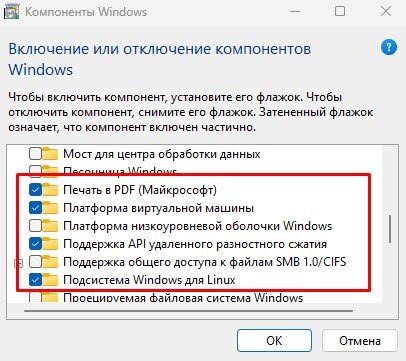
Сначала необходимо убедиться, что виртуализация включена. Откройте «Панель управления» > «Программы» > «Включение или отключение компонентов Windows». Убедитесь, что флажки рядом с «Платформа виртуальной машины» и «Подсистема Windows для Linux» отмечены галочками, затем нажмите «ОК» для подтверждения.
В строке поиска в меню «Пуск» введите «Powershell», затем щелкните правой кнопкой мыши Windows PowerShell и выберите «Запуск от имени администратора». Вы можете сразу закрыть окно, но это гарантирует правильную работу следующих шагов:
Откройте «Настройки» > «Конфиденциальность и защита» > «Для разработчиков».
В разделе «Режим разработчика» нажмите переключатель, чтобы включить его, затем нажмите «Да» для подтверждения.
Скачайте архив:
После завершения загрузки распакуйте архив.
Откройте «Терминал» от имени администратора через поиск или кликнув правой кнопкой мыши по иконке «Пуск»:
Введите следующую команду (здесь и далее без символов процента):
Add-AppxPackage -Register %полный адрес до распакованной папки%\AppxManifest.xml
Пример ниже:
Дождитесь завершения установки, в итоге на компьютере должен появиться модифицированный Windows Subsystem for Android.
откройте Windows Subsystem for Android и активируйте Developer Mode, затем нажмите на подпункт Manage developer settings. Не закрывайте окна!
Теперь можно запустить «Play Маркет» — он появится в списке установленных приложений в «Пуске». Но авторизоваться в нём, а значит и воспользоваться, не получится. Это можно исправить следующими действиями:
Загрузите Android SDK Platform Tool:
распакуйте скачанный архив и перейдите в созданную директорию, откройте «Терминал» в текущей папке (зажмите Shift, кликните правой кнопкой мыши по свободному пространству, выберите пункт «Открыть окно PowerShell здесь»), скопируйте из окна Windows Subsystem for Android IP-адрес, он появится по нажатию на кнопку Refresh в соответствующем блоке, введите в терминале следующую команду:
adb connect %скопированный ip-адрес%
Далее последовательно введите следующие команды:
adb shell
su
setenforce 0
Вот и всё! Теперь мы знаем как установить Play Market на свой ПК и можем авторизоваться в «Play Маркете» через свой аккаунт Google.
Если информация оказалась полезной и интересной, ставьте лайк и подпишитесь на канал, спасибо!
#windows11 #play market #google #android