Нередко бывают случаи, когда мы случайно удаляем или экстренно форматируем жёсткий диск или флешку с нужными нам файлами: фото или видео. В недавней статье мы разбирали, как восстановить фото после форматирования флешки, теперь мы попробуем восстановить видеоролик.
Для этого мы будем использовать Wondershare Recoverit - это программа для восстановления удалённых файлов, способная вернуть фото, видео, документы, музыку и прочие данные с флешки, жёсткого диска, портативного ЖД, а также CD и DVD.
Ссылку на программу я оставлю в комментариях к статье. Если вы столкнулись с проблемой потери файлов, то переходите, скачивайте и повторяйте за мной.
Перейдем к интерфейсу.
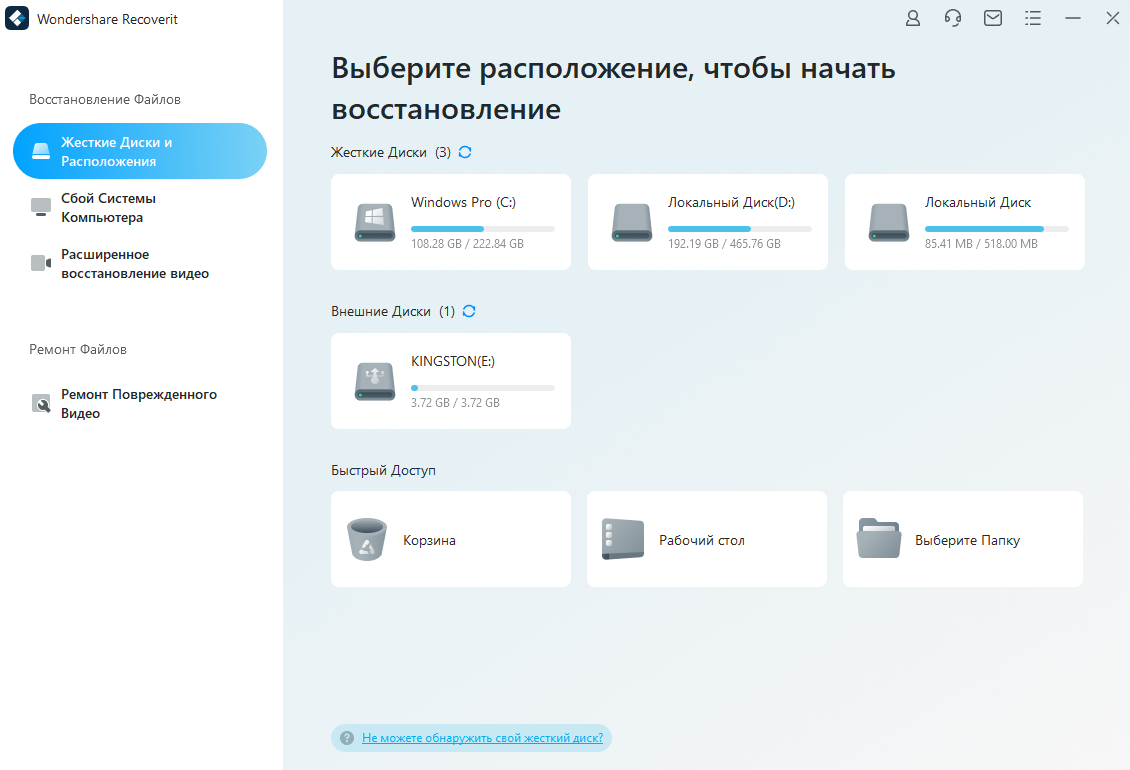
Крайне простое и удобное меню. Сверху расположены жёсткие диски, которые подключены к компьютеру/ноутбуку. Ниже расположены внешние диски: флешки, портативные жёсткие диски или, к примеру, DVD.
Ниже расположено меню быстрого доступа.
А также, здесь есть восстановление после сбоя системы, к примеру, после синего или чёрного "экрана смерти".
Ещё ниже расположен инструмент для расширенного восстановления видео, для тех случаев, когда видео обнаружить не удалось.
И ремонт видео, который помогает, когда видео крашится или выдаёт ошибку.
Итак, перейдем к восстановлению видео. Как вы видите, во вкладке "Внешние диски" есть флешка Kingston, она абсолютно пуста.
Когда-то на ней хранился ролик с Youtube-канала. Попробуем восстановить его.
Нажимаем "Скан", и анализ дискового пространства пошёл.
Открываем вкладку "Тип файла" и ищем наш видеоролик в папках "Видео"/"Mp4".
Заходим в неё.
Видим один ролик. Чтобы удостовериться, что это он, кликаем по нему два раза и запускаем проигрыватель.
Это тот самый ролик. Если вы не уверены, что нужное видео было в формате Mp4, вы можете посмотреть формат Avi, Mov, Asf и другие.
Данная программа отлично подойдет для поиска старых фильмов, которые хранились на флешке, как в нашем случае. При этом, они были загружены сюда в 2010-2011 годах, но имейте в виду, если захотите восстановить старые фильмы, скорее всего, они будут в качестве 360/480p из-за возраста формата.
Итак, давайте же восстановим наш видеоролик. Заходим обратно в "Mp4" и нажимаем "Восстановить".
Выбираем любой удобный для вас диск.
Готово. Нажимаем "Открыть папку" и проверяем целостность видео.
Видео восстановилось без проблем. Можно с лёгкостью восстанавливать любые файлы, перечень которых вы видели на скринах ранее.
В следующей статье разберем, насколько старые файлы можно восстановить с этой флешки. Подписывайтесь на канал, чтобы не пропускать статьи о Wondershare Recoverit, а у меня на этом всё. Всего доброго.