Всем привет, дорогие читатели!
В данной статье я хочу рассказать Вам, как запускать игры, используя эмулятор аркадных игр под названием MAME.
Что-то в последнее время я увлёкся аркадными играми. Вспомнил, как в детстве бегал с другом по разным местам, где стояли аркадные автоматы. И вот мы уже стояли перед игровой машиной, закидывали монетки/жетоны в монетоприёмник и наслаждались игровым процессом.
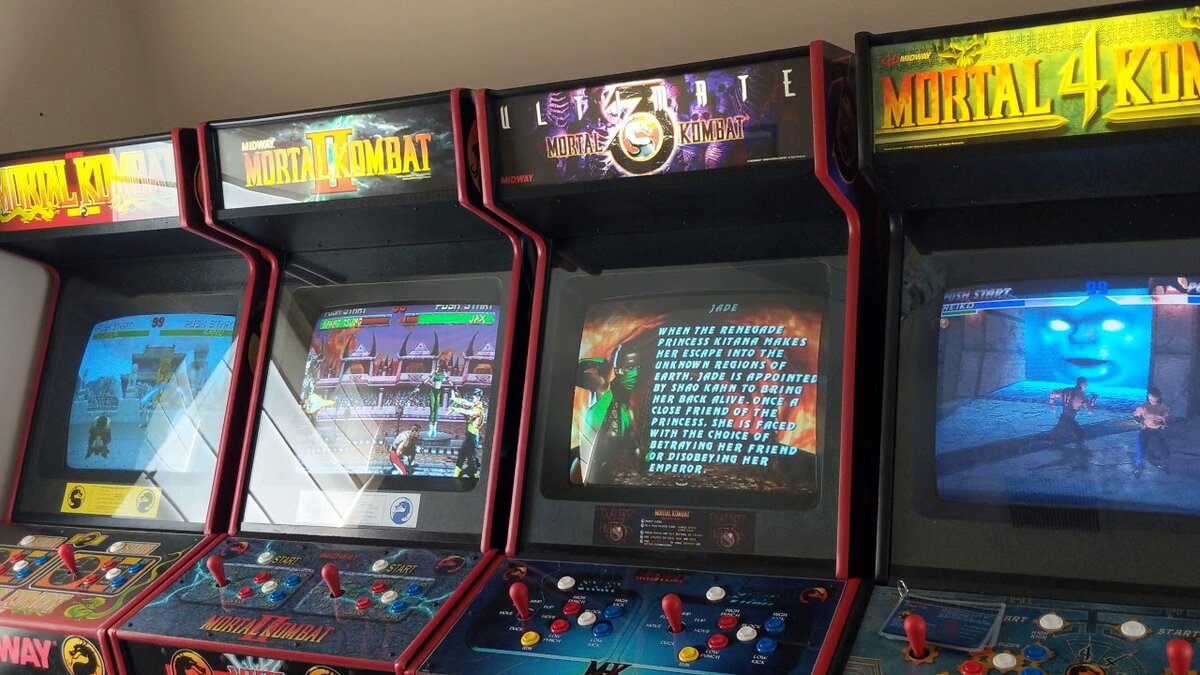
Вспоминая былые времена, решил установить на свой компьютер эмулятор под названием MAME, который по отзывам считается одним из лучших эмуляторов, доступных на данный момент.
Что такое MAME?
MAME — эмулятор, разработанный для воссоздания электронного оборудования игровых автоматов в виде программного обеспечения, с целью сохранения истории игр и предотвращения исчезновения старых игр. Название программы является акронимом для Multiple Arcade Machine Emulator — эмулятор множества игровых машин.
Главная цель эмулятора — документирование аппаратного обеспечения аркадных автоматов, сохранение их данных для истории, поэтому запрещено вносить в код изменения и хаки, которые могут заставить игры работать неправильно или быстрее, ценой точности эмуляции. В MAME каждый эмулируемый компонент эмулируется на программном уровне до каждого регистра и инструкции. Поэтому эмуляция в MAME очень точна, но системные требования могут быть довольно высокими. Хотя MAME эмулирует в основном старые автоматы, игры идут на приемлемой скорости на компьютере с 2 ГГц процессором. Современные же аркадные автоматы достаточно сложны, основаны на быстрых RISC процессорах, математических DSP, и прочих элементах, которые достаточно сложны для точной эмуляции, и поэтому эти системы могут не работать достаточно быстро даже на самых современных компьютерах.
На этом наш краткий ликбез закончен, переходим непосредственно к установке самого эмулятора.
СКАЧИВАНИЕ ФАЙЛОВ И УСТАНОВКА
1. Скачиваем эмулятор MAMEUIFX v0.152 отсюда. Это более продвинутая версия с удобным интерфейсом по сравнению с обычной MAME v0.152. Я использую версию для windows, так как у меня установлена windows 10.
1.1. Устанавливаем эмулятор в любое удобное для Вас место на компьютере.
2. Скачиваем все BIOS образы отсюда. Листаем в самый низ списка и находим строчку "Все BIOS одним архивом", нажимаем и скачиваем.
2.1. Распаковываем архив с биосами в папку roms (которая находится в том месте, куда Вы установили эмулятор). Сами биосы не распаковываем, они остаются в архивах.
3. Скачиваем игры отсюда, любые из списка, в какие Вы хотите поиграть. К сожалению, не все игры будут работать, но об этом позже.
3.1. Загруженные игры перемещайте в папку roms , не распаковывая их, они так же, как и биосы, остаются в архивах. Теперь всё готово для первоначального запуска эмулятора.
ЗАПУСК И НАСТРОЙКА ЭМУЛЯТОРА
1. В папке установленного эмулятора запускаем приложение mameuifx32. Появится окно самого приложения.
2. У Вас будет представлен свой список игр, которые Вы скачали. Если у Вас пустое окно, нажмите на Refresh (иконка с двумя зелёными стрелочками), это позволит эмулятору обновить список установленных игр, процесс обновления может занять несколько минут. Всегда нажимайте на Refresh, когда добавляете или удаляете игру из эмулятора. Слева от иконки Refresh есть четыре синие иконки — настройка внешнего вида Вашего списка игр, ставите, как Вам нравится.
3. Заходим в пункт главного меню Options, дальше в Default Game Options, переходим на вкладку Controllers. Здесь по желанию можно настроить геймпад и световой пистолет, а также включить управление мышью. Можно перейти на вкладку Advanced и настроить графику. В этих опциях я ничего не менял, а управление настраивал после запуска игры.
3.1. Чтобы запустить игру, просто щёлкаем по ней дважды левой кнопкой мыши. Игра запустится в полноэкранном режиме. Чтобы запустить игру в оконном режиме, щёлкаем по игре правой кнопкой мыши, выбираем Properties, в появившимся окне выбираем Display и ставим галочку напротив Run In A Window, жмём ОК. Чтобы все игры запускались в оконном режиме, переходим в Options, нажимаем Default Game Options, ставим галочку напротив Run In A Window. Здесь же можно поставить по желанию графические плагины в окне Video Mode, у меня по умолчанию стоит Direct3D.
4. После запуска игры появится табличка о лицензионных правах, нажимаем стрелку влево, затем стрелку вправо на клавиатуре.
4.1. Нажимаем TAB на клавиатуре, у нас откроется меню настроек.
4.2. В пункте меню Input (general) можно настроить управление подключенных устройств ввода (клавиатуры, геймпада, аркадного джойстика и т.д.). По умолчанию установлены следующие настройки на клавиатуре:
- Tab - меню настроек MAME
- Стрелочки влево, вниз, вправо, вверх - передвижение по меню
- Enter - подтверждение выбора
- 5 - вставить монетку
- 1 - старт игры
- Мышь - аналоговый джойстик (для некоторых игр)
- P - пауза
- ESC - выход из MAME
- F2 - сервисное меню
Мы также можем зайти в Input (general), далее User Interface и отредактировать горячие клавиши так, как нам надо.
В данном меню очень много интересных опций, любые из которых можем назначить на геймпад. Можем делать скриншоты, отображать ФПС, ставить игру на паузу, загружать или сохранять прогресс прохождения и т.п. Советую ознакомиться с данным меню.
4.3. В качестве примера я покажу Вам, как настроить геймпад от XBox для управления в большинстве игр. Выбираем Input (general), далее выбираем Player 1 Controls.
Настраиваем кнопки P1 Up, P1 Down, P1 Left, P1 Right - это наша крестовина на геймпаде.
Блок кнопок я настроил таким образом:
- P1 Button 1 - X (отображается как Joy 1 кнопка 2);
- P1 Button 2 - A (отображается как Joy 1 кнопка 0);
- P1 Button 3 - B (отображается как Joy 1 кнопка 1);
- P1 Button 4 - Y (отображается как Joy 1 кнопка 3);
- P1 Button 5 - RB (отображается как Joy 1 кнопка 5);
- P1 Button 6 - LB (отображается как Joy 1 кнопка 4).
Листаем вниз и в списке находим start и select, назначаем на нашем геймпаде.
Здесь мы всё настроили, нажимаем ESC один раз и идём в Other Controls. Здесь нас интересует только 1 Player Start (назначаем кнопку start на геймпаде) и Coin 1 (виртуальная монетка) я назначил на нажатие правого стика вниз.
Для закрытия меню нажимаем TAB и мы вернёмся в игру. Такие настройки подойдут и для многих игр. Но обычно требуется переназначать кнопки под каждую конкретную игру, чем мы и займёмся дальше.
4.4. В данном пункте мы будем настраивать геймпад от XBox на примере игры Ultimate Mortal Kombat 3. Нажимаем TAB, в открывшемся меню выбираем пункт Input (This Game). Здесь будем настраивать управление для конкретной, открытой нами игры.
1 Player Start, Coin 1 и крестовина уже будут настроены. Нам нужно переназначить только шесть кнопок, я лично привык к такой раскладке:
- P1 High Punch - X;
- P1 Block - RB;
- P1 High Kick - Y;
- P1 Low Punch - A;
- P1 Low Kick - B;
- P1 Run - RT.
Управление настроено, нажимаем ESC один раз и нажимаем TAB, возвращаемся к игре.
5. Совместимость с играми.
Не все игры будут хорошо запускаться на данном эмуляторе. Если в списке Вы увидите игру с жёлтым значком, то это значит, что игра будет запускаться с незначительными погрешностями, в большинстве случаев вы даже ничего не заметите, но встречаются и неприятные артефакты.
Если же игра будет с красным значком, то она просто не запустится.
Вот мы и закончили настройку эмулятора MAME для windows 10. Я постарался доступно изложить основные моменты в настройке эмулятора, надеюсь, что смог помочь тем людям, кто захочет попробовать поиграть в аркадные игры. Приятной игры!
★★★★★★★★★★★★★★★★★★★★★★★★★★★★★★★★★★★★★★★★★★
Всем огромное СПАСИБО за прочтение! Подписывайтесь на канал, пишите комментарии, в какие аркадные игры Вы играли?