
Инструкция.
Для того чтобы создать УПД в честном знаке можно воспользоваться 2-мя способами.
- Создать непосредственно в личном кабинете честного знака
- Создать в сторонней программе учета, выгрузить в формате XML, а потом загрузить этот документ в личном кабинете честного знака
Я разберу первый способ, когда создаем документ прямо в честном знаке.
1. Заходим личный кабинет честного знака и выбираем нужную нам группу маркированного товара.
2. Переходим на вкладку “Исходящие”.
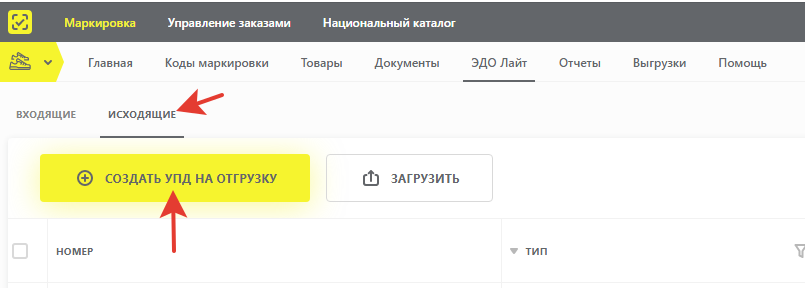
3. Создаем новый документ.
4. В открывшемся окне, на вкладке "Общая информация" заполняем поля отмеченные красным. Это номер документа, можно поставить любой, но лучше заполнять по порядку.
Заполняем раздел "покупатель". Покупателя проще всего подбирать по ИНН.
5. Если после подбора поле покупателя горит красным, нужно его поправить вручную.
Для этого нажмем на треугольник
Появится всплывающее окно с реквизитами покупателя. нужно их проверить и исправить, то что подсвечено красным.
В моем случае это не заполненное поле “Регион”. Проставляем код региона, где находится наш покупатель.
Теперь нам доступна кнопка ”Далее”. Нажимаем ее и переходим в раздел
Переходим на вкладку “Товары”.
Заполняем строку.
Идем по порядку.
Вначале это признак - в нашем случае - это товар.
Потом название, единицу измерения и количество.
Если у вас несколько кодов маркировки одного и того же товара, то в этом случае вы указываете общее количество кодов, а сами коды добавляете в колонке “Сведения о маркировке”.
Если наименований товаров много, то в этом случае вы делаете на каждое наименование свою отдельную строку.
Далее проставляем цены на товар и если нужно, то указываем дополнительные сведения.
После того как вы все указали нажимаем кнопку "Сохранить".
Опять же напоминаю, если наименований много, то добавляем следующую строчку, если одно наименование , то переходим к подписанию документа, на следующую вкладку.
Здесь нам нужно также заполнить поля подсвеченные красным. Когда все заполним появится возможность подписать и отправить документ.
Надеюсь данная статья была полезна для вас.