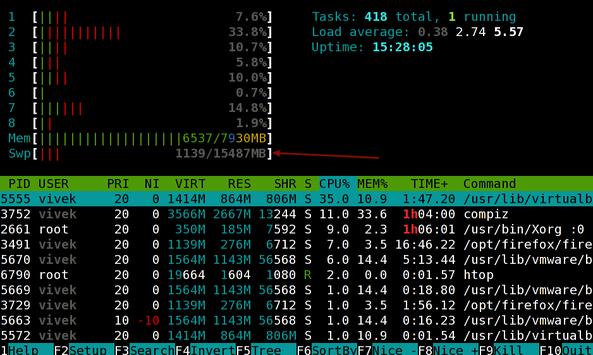
Чтобы просмотреть сообщения, созданные в кольцевом буфере ядра (который показывает активность ядра при загрузке), из оболочки после завершения загрузки системы введите следующее:
# dmesg | less
Или в системе, использующей службу systemd, введите:
# journalctl -k
1. Чтобы запустить пробную версию yum update из систем Fedora или RHEL и исключить любой доступный пакет ядра, введите следующее (при появлении запроса введите N, чтобы не выполнять обновление, если они доступны):
# yum update --exclude='kernel*'
2. Чтобы проверить, какие процессы прослушивают входящие соединения в вашей системе, введите следующую команду:
# netstat -tupln | less
3. Чтобы проверить, какие порты открыты в вашем внешнем сетевом интерфейсе, если это возможно, запустите команду nmap из другой системы Linux в своей сети, заменив yourhost именем хоста или IP-адресом вашей системы:
# nmap yourhost
4. Чтобы очистить системный кэш страниц и посмотреть, как он влияет на использование памяти, выполните следующие действия:
а) откройте окно Terminal (Терминал) из приложений на рабочем столе (в разных системах оно находится в разных меню);
б) выполните команду top , чтобы просмотреть процессы, запущенные в данный момент в вашей системе, а затем введите прописную букву M, чтобы отсортировать процессы по потреблению памяти;
в) в окне Terminal (Терминал) откройте меню и выберите создание второго окна;
г) во втором окне Terminal (Терминал) войдите в оболочку от имени суперпользователя (su -);
д) наблюдая за строкой Mem (используемый ранее столбец) в первом окне Terminal (Терминал), введите из второго окна следующее:
# echo 3 > /proc/sys/vm/drop_caches
е) в строке Mem используемая память RES должна значительно уменьшиться.
Цифры в столбце RES для каждого процесса также должны уменьшаться.
5. Чтобы просмотреть задействование памяти и подкачки из веб-интерфейса Cockpit, откройте в браузере Cockpit (https://hostname:9090). Выберите SystemMemory & Swap (СистемаПамять и обмен).