Всем привет! Сегодня мы научимся использовать средство подключения к удалённому рабочему столу Windows 11 / Windows 10 (актуально и для Windows 7).
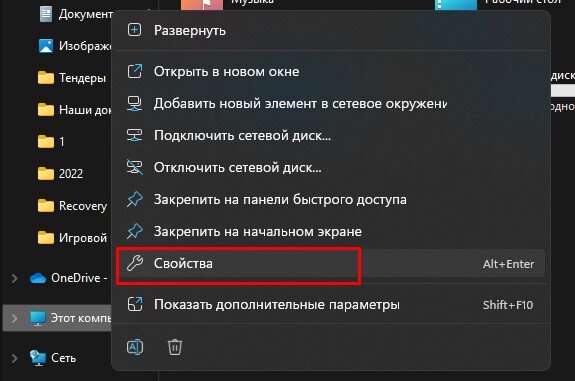
Сначала вы должны разрешить удаленный доступ к вашему целевому ПК. Откройте проводник. Щелкните по значку Мой Компьютер или Этот Компьютер правой кнопкой мыши и выберите «Свойства» > «Удаленный доступ».
Убедитесь, что выбран параметр «Разрешить удаленные подключения к этому компьютеру», и снимите флажок «Разрешить подключения только с компьютеров, на которых запущен удаленный рабочий стол с проверкой подлинности на уровне сети».
Далее вам нужно знать IP-адрес этого целевого компьютера, чтобы его можно было найти в сети.
Для этого удерживайте нажатой клавишу Windows и нажмите R. В появившемся окне введите cmd и нажмите Enter. В появившемся окне терминала введите ipconfig и нажмите Enter.
Вы увидите ряд информации, но вам нужен адрес IPv4. Запишите его (это несколько цифр и точек), а также запишите IP-адрес основного шлюза.
Адрес IPv4 позволит вам получить доступ к ПК в локальной сети, но если вы хотите получить к нему доступ из глобальной сети (например, если вы на работе и хотите подключиться к домашнему ПК), откройте браузер и в адресной строке введите myip.ru затем запишите адрес.
После того, как вы настроили целевой компьютер для разрешения доступа и получения IP-адреса, вы можете перейти к удаленному компьютеру.
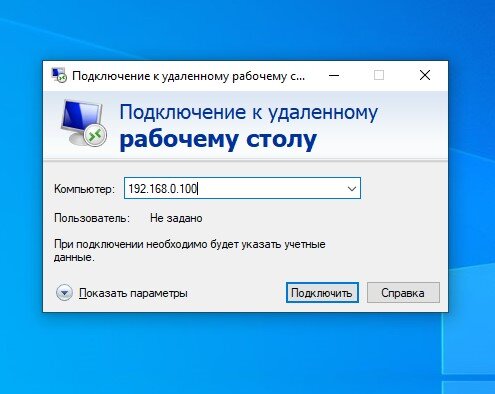
На нем откройте меню «Пуск», начните вводить «Удаленный рабочий стол» и выберите «Подключение к удаленному рабочему столу» , когда оно появится в результатах поиска.
Затем в появившемся окне введите IP-адрес и нажмите «Подключиться». Вам будет предложено ввести имя пользователя и пароль, затем компьютер будет доступен для вас, как если бы вы сидели перед ним.
Вот и всё! Теперь вы знаете, где находится и как быстро настроить встроенное в WIndows средство подключения к удалённому рабочему столу. Для работы через интернет шаги остаются теми же, только необходимо проверить, не блокирует ли брандмауэр и firewall удалённые подключения на целевой машине, а также проверить проброс портов на роутере, если возникают проблемы.
Если информация оказалась полезной и интересной, ставьте лайк и подпишитесь на канал, спасибо!
#rdp #windows7 #windows10 #windows11 #сервис #ремонт #ремонт компьютеров