Можно настроить по помощнику настройки кассового места: Администрирование -> продажи ->помощник настройки кассового места и настраиваем как нам надо.
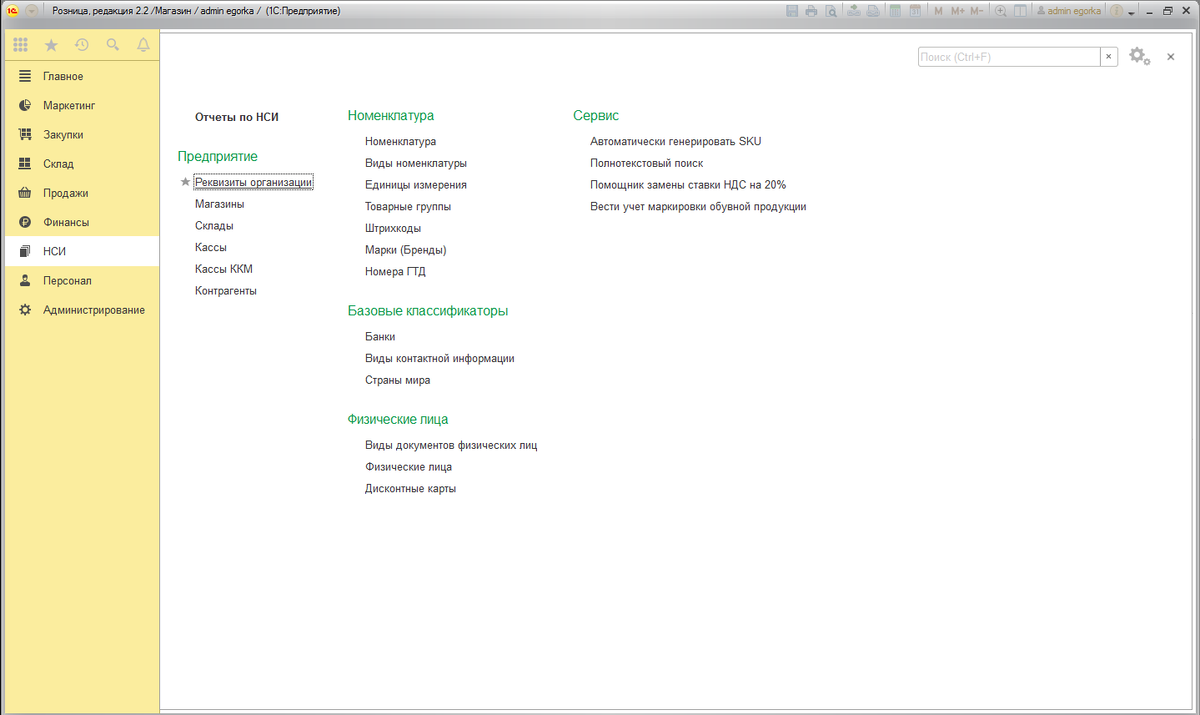
Создаём организацию: НСИ ->Реквизиты организации
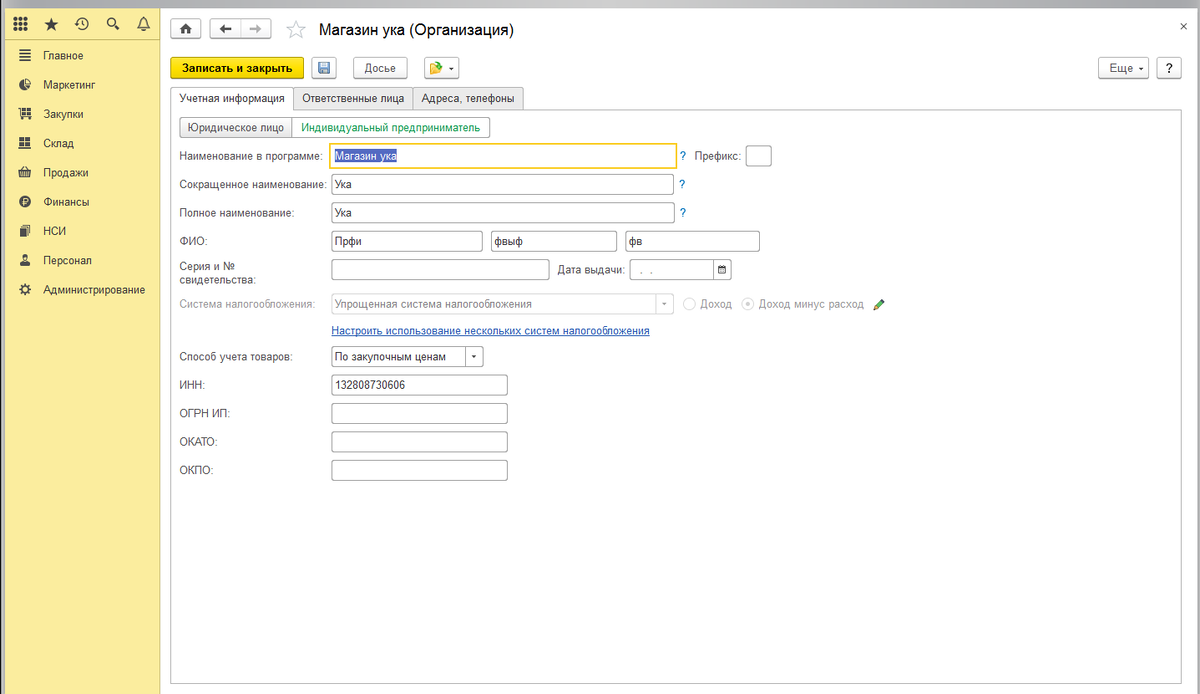
Заполняем реквизиты организации (Наименование в программе, сокращённое наименование полное наименование ФИО, СНО, ИНН)
Перейдём к созданию видов цен: Маркетинг -> Виды цен->
->Создать
Создаём 2 вида цен, "закупочную" и "розничную". У "закупочной" снимаем галочку использовать при продаже, и заполняем всё в соответствие со скриншотом
У розничной ставим галочку использовать при продаже и в способе задания цены ставим задавать в ручную, если же клиенту требуется сделать расчёт по закупу, то ставим расчёт по другим видам цен и создаём формулу расчёта. Так же если требуется можем зайти.
Так же если требуется можем зайти в правила округления и поставить способ округления например до целого.
Далее создаём правило ценообразования: Маркетинг ->Ценообразование -> Правила ценообразования -> создать
Создаём основное правило ценообразования. В виде цен ставим "Розничная".
Далее создаём магазин: НСИ -> Магазин -> Создать
Для магазина заполняем его "Наименование", склады поступления и продажи, а так же по какому правилу ценообразования рассчитываются цены. Если есть галочка Использовать применение цен, ставим.
РМК (Рабочие место кассира) не может функционировать без Фискального регистратора, по этому следующим шагом добавляем фискальный регистратор в систему. В нашем случаем мы добавим эмуляцию фискального регистратора. Заходим в раздел Администрирование, выбираем в меню навигации Подключаемое оборудование.
Ставим галочку использовать подключаемое оборудование. -> Подключаемое оборудование. ->создать
Далее в соответствие с открытой формой заполняем поля и ставим галочку использовать оборудование
Если драйвер устройства не установлен на компьютере нажимаем: Функции и выбираем Установить драйвер. И затем проводим тест устройства, если всё ОК, то переходим к сл пункту
Следующим шагом будет настройка Кассы ККМ которая будет пробивать чеки в Вашем Магазине.
НСИ ->Кассы ККм ->Создать
Заполняем основные пункты. Тип кассы, Магазин, Наименование, Рабочее место, Подключаемое оборудование в поле должен появиться Фискальные регистратор который мы создавали ранее. Затем нажимает Записать и закрыть.
Теперь нам потребуется добавить нашему пользователю права на использование всех функций РМК. Заходим в Администрирование->Настройка пользователей и прав-> Персональные настройки пользователей ->Дополнительные права пользователей.
Ставим все галочки кроме последней и записываем.
Перезаходим в 1с, проверяем стало ли кассы ККМ в НСИ жирным.
Затем в НСИ->Кассы->Создать заполняем все требующиеся поля + ставим галочку пробивать чеки по кассе ККМ и выбираем установленную раньше кассу (Если эмулятор, то не надо ставить галочку)
В случае возникновения вопросов можете обратится в нашу "Команду Автоматизации lit-it", и наши специалисты в кратчайшие сроки помогут ответить на ваши вопросы или устранить возникшую проблему.