
Банды хакеров-вымогателей свирепствуют в киберпространстве. Каждый день мы читаем новости о все новых жертвах ransomware. Однако бояться не нужно, нужно правильно выстроить защиту своей системы от нападения и эти советы обеспечат вам безопасность на компьютере с ОС Windows 11.
Когда ransomware (программа-вымогатель) заражает ваш компьютер с Windows 11, она шифрует практически все файлы на вашем устройстве - и системные и личные данные вам больше не доступны без дешифратора. Единственный способ восстановить доступ, ничего не потеряв, - это заплатить хакеру, ответственному за вредоносное ПО, чтобы удалить его из вашей системы, или надеяться, что кто-то выпустил инструмент, который его разблокирует.
Жертвы обычно получают предупреждение, которое информирует их об атаке вымогателей, а также инструкции о том, куда отправить средства, чтобы они могли вернуть свои файлы и папки. У меня есть шесть советов, которые помогут защитить ваш компьютер с Windows 11 от ransomware.
1. Обновите программное обеспечение компьютера
Обновления важны, так как они поставляются с критическими улучшениями безопасности и исправлениями, которые могут выступать в качестве вашей первой линии защиты от программ-вымогателей. Обновление Windows 11 является приоритетом, и если вы не отключили автоматические обновления, ОС должна обновляться сама.
Чтобы обновить Windows вручную, выполните следующие действия.
- Щелкните правой кнопкой мыши Пуск на панели задач.
- Перейдите в Система → Центр обновления Windows.
- Если обновление доступно, вы увидите кнопку Загрузить сейчас в правом верхнем углу. Нажмите на него.
По умолчанию браузеры, такие как Chrome, Firefox и Edge, также обновляются автоматически. Если нет, вы можете вручную обновить эти браузеры самостоятельно.
Вам также необходимо обновить все другие приложения в вашей системе, если они не обновляются автоматически. Если вы загрузили их из Магазина Windows, вот как это сделать.
- Нажмите клавишу Win на клавиатуре.
- Введите «Microsoft Store» в строке поиска и нажмите на приложение в результатах поиска.
- Открыв Microsoft Store, щелкните Библиотека в левом нижнем углу.
- Нажмите на кнопку Проверить обновления в правом верхнем углу.
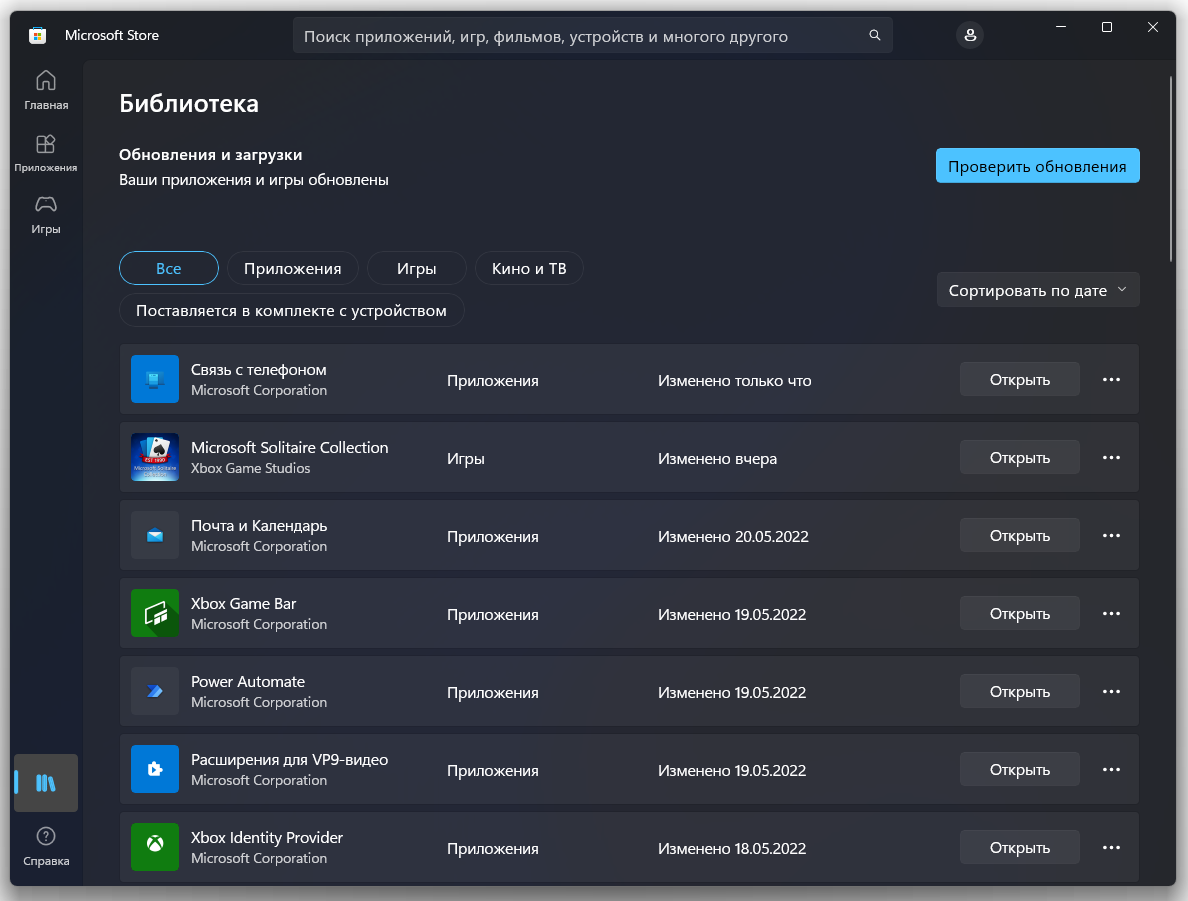
Microsoft Store проверит все, установленные на ПК, приложения на наличие доступных обновлений и установит все, которые найдет. Для приложений, которые вы загрузили в другом месте, посетите веб-сайт, где вы их загрузили, чтобы найти инструкции по их обновлению.
2. Включите защиту в режиме реального времени с помощью Защитника Windows
Вам не нужно стороннее программное обеспечение безопасности, так как встроенная программа защиты от вредоносных программ Защитник Windows отлично справляется с защитой вашего ПК с Windows 11. Вам просто нужно включить защиту в режиме реального времени.
Для этого выполните следующие действия:
- Щелкните правой кнопкой мыши Пуск на панели задач.
- Перейдите в раздел Параметры → Конфиденциальность и защита → Безопасность Windows.
- Нажмите «Защита от вирусов и угроз» в разделе «Области защиты».
4. Прокрутите вниз и нажмите Управление настройками в разделе Защита от вирусов и угроз.
5. В разделе Защита в реальном времени нажмите на переключатель, чтобы установить его в положение ВКЛ.
6. Нажмите кнопку Да в командной строке контроля учетных записей.
7. Включите Облачную защиту, Автоматическую отправку образцов и Защиту от подделки.
3. Включите контролируемый доступ к папкам
Контролируемый доступ к папкам — это функция безопасности Windows, которая предотвращает внесение вредоносными приложениями несанкционированных изменений в систему.
Чтобы включить контролируемый доступ к папкам, выполните следующие действия.
- Нажмите клавишу Win на клавиатуре.
- Введите "Безопасность Windows" в строке поиска.
- Щелкните Безопасность Windows в результатах поиска, чтобы открыть приложение.
- Нажмите на Защита от вирусов и угроз.
5. Прокрутите вниз и нажмите Управление защитой от программ-вымогателей в разделе Защита от программ-вымогателей.
6. Установите переключатель в разделе Контролируемый доступ к папкам в положение ВКЛ, щелкнув по нему.
Как только вы включите контролируемый доступ к папкам, вы увидите, что под переключателем появился параметр Защищенные папки. Этот параметр важен, поскольку при пометке папки как защищенной Windows разрешает доступ к ней только доверенным приложениям. Это означает, что Windows заблокирует программу-вымогатель, если она попытается зашифровать папку или ее содержимое.
Чтобы добавить папку в этот список защищенных папок, выполните следующие действия.
- Щелкните Защищенные папки в разделе Контролируемый доступ к папкам.
- Нажмите кнопку Да в командной строке контроля учетных записей.
- Нажмите Добавить защищенную папку вверху.
4. Перейдите в папку, в которую вы хотите добавить папку, и выделите ее.
5. Нажмите кнопку Выбрать папку, чтобы добавить ее в список защищенных папок.
4. Включите восстановление данных программ-вымогателей
Восстановление данных программ-вымогателей позволяет восстановить файлы, сохраненные в папке OneDrive на вашем компьютере, в случае атаки вымогателей.
Чтобы настроить восстановление данных программ-вымогателей, выполните следующие действия.
- Откройте Безопасность Windows
- Перейдите Защита от вирусов и угроз → Защита от программ-шантажистов в результатах поиска.
- В разделе Восстановление данных после атаки программой-шантажистом щелкните Настройка OneDrive.
- Следуйте инструкциям во всплывающем окне, чтобы войти в свою учетную запись OneDrive или создать новую. После этого Windows сделает резервную копию всей папки OneDrive (убедитесь, что вы подключены к Интернету).
5. Включите историю файлов
Предположим, вы не успели установить превентивную защиту от программ-вымогателей. И хакер, которому удалось зашифровать ваши файлы и папки, сообщает вам о необходимости выкупа. Если бы у вас была резервная копия, вы бы не колеблясь, послали хакера куда подальше отклонили столь заманчивое предложение, так как можете легко восстановить файлы.
В Windows 11 есть такой инструмент и называется он История файлов.
История файлов создает регулярные и добавочные резервные копии библиотек Windows. Думайте о библиотеках как о контейнерах, где вы можете упорядочить свои файлы и папки, позволяя вам получать к ним доступ из единого и удобного места. Примеры библиотек включают папки «Документы», «Видео», «Изображения» и «Музыка» в проводнике.
Имейте в виду, что вам понадобится какое-то внешнее хранилище, чтобы включить историю файлов. И когда вы это сделаете, Windows разместит дополнительные копии ваших библиотек в этом хранилище.
Вот как включить историю файлов в Windows 11:
- Нажмите Win + R на клавиатуре, чтобы открыть диалоговое окно Выполнить.
- Введите «control» в текстовом поле и нажмите Enter.
- На панели управления перейдите в Система и безопасность → История файлов.
4. Нажмите кнопку Включить под диском, который вы хотите использовать в качестве резервной копии.
6. Резервное копирование всего ПК с Windows 11
В то время как история файлов будет эффективно выполнять работу по обеспечению безопасности некоторых ваших файлов и папок, она не поможет вам восстановить систему, если понадобиться переустановить ее, чтобы очиститься от файлов программы-шифровальщика.
Если вы выбираете этот ядерный вариант, убедитесь, что вы регулярно создавали резервную копию своего ПК с Windows 11. Это позволяет использовать сохраненные образы системы для восстановления параметров и данных компьютера до состояния, в котором они были до сброса Windows 11.
Для копии и восстановления вполне подойдет AOMEI Backupper Pro (Professional) – комплексная, простая и эффективная программа для резервного копирования компьютеров с ОС Windows и ноутбуков. Вы можете легко выбрать, что именно копировать, как копировать, и куда копировать. Это позволит вам защитить данные и вашу систему, и восстановить её в случае поломки.
Защитите свой компьютер с Windows 11 от программ-вымогателей
Защита вашего ПК от программ-вымогателей требует определенных усилий, но это того стоит. Превентивная защита системы не позволяет злодеям зашифровать информацию вашего компьютера для последующего требования выкупа. И вы не станете платить злоумышленникам за восстановление доступа к своим файлам и папкам.