После обнаружения повышенной суммы красок возникает необходимость снизить ее до нужного значения. Вопрос злободневный, в интернете существует достаточно способов его решения, такие как простое назначение профиля или дальнейшая конвертация CMYK — RGB или Lab — CMYK. Иногда эти манипуляции не дают желаемого результата, поэтому мы рассмотрим другой вариант устранения проблемы.
Предположим, у нас одностраничный макет с парой изображений, сверстанный в InDesign, который будет печататься на мелованной бумаге.
Шаг 1. Цветовые настройки программы верстки
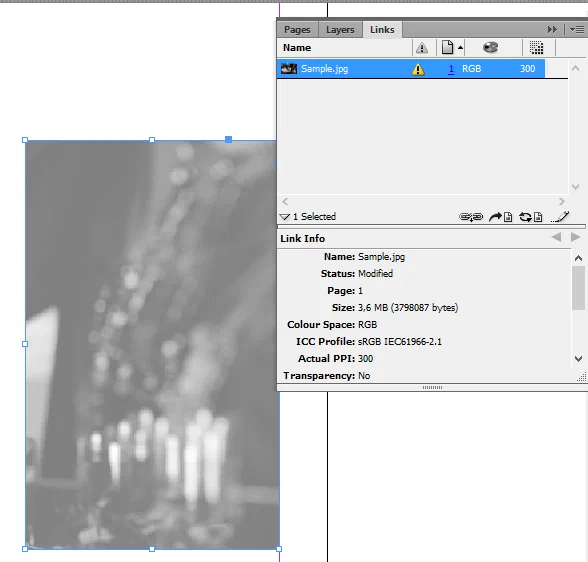
Перед началом работы находим в технических требованиях или уточняем в типографии сведения о допустимом суммарном количестве красок для мелованной бумаги, обычно это 300%. Затем устанавливаем нужные цветовые профили, например, ISO Coated v2 300% (ECI). Наш макет будет создан с этим профилем. Вставленные картинки, скорее всего, будут в пространстве RGB, поэтому при проверке в Separations Preview перелива пока не обнаруживается (иллюстрация 1).
Шаг 2. Цветовые настройки в Photoshop
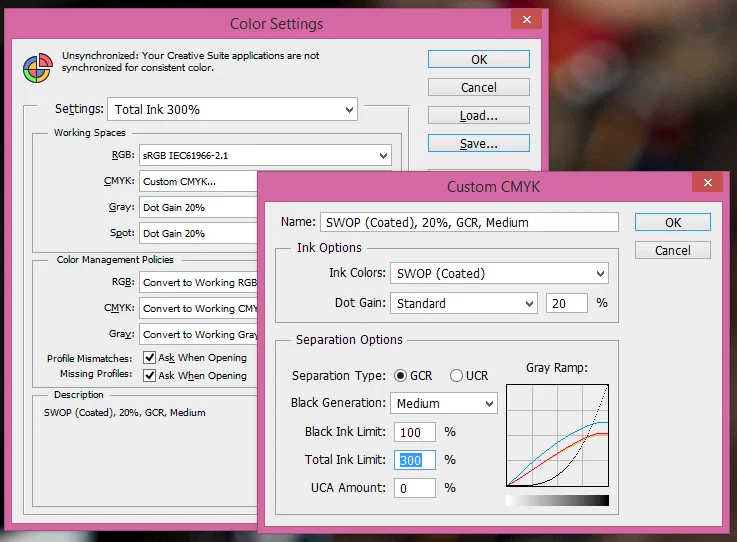
Необходимо создать новый профиль с заданным значением суммы красок, поскольку конвертация в профиль типографии может не дать нужного результата. Для этого заходим в Edit — Color Settings… и в разделе CMYK выбираем в самом верху Custom CMYK… В открывшемся окне выставляем следующие параметры (иллюстрация 2). Настройку Dot Gain, то есть растискивание, нужно узнать у типографии, либо оставить как есть.
Шаг 3. Назначение профиля и нужной суммы красок
Загружаем изображения в Photoshop и в зависимости от ваших цветовых настроек выбираем вариант открытия. Лучше оставлять имеющийся профиль для минимальных цветовых преобразований (иллюстрация 3).
Переводим картинки в CMYK командой Convert to Profile… меню Edit, назначаем нужный профиль (иллюстрация 4) и сохраняем.
После обновления редактируемого изображения в InDesign снова проверяем Separations Preview и видим красный цвет, сигнализирующий о переливе красок (иллюстрация 5).
Для аккуратного воздействия на цвета применим команду Assign Profile… меню Edit с назначением созданного нами профиля (иллюстрация 6) и сохраним изменения. Проверяем в InDesign — сумма красок в пределах допустимого.
Важно:
1. работу по снятию перелива красок лучше проводить только на изображениях с одним слоем;
2. если после первого снятия перелива проводилась цветокоррекция, могут потребоваться повторные действия (необходимость проверяется в InDesign).
Еще по теме
#prepress #препресс #total ink #суммарное покрытие красок #cmyk #adobe #indesign #photoshop #color profile #цветовой профиль