Найти в Дзене
National Network Security

Выделение текста в Microsoft Word

#nns_info #nns_faq #ПК #лайфхак #Windows #microsoft office #word 1. Если хотите выделить текст вертикально, передвигайте курсором с зажатой клавишей ALT. 2. Для выделения предложения, нажмите CTRL + ЛКМ (левая кнопка мыши) в любом месте предложения — word автоматически определит начало и конец предложения. 3. Воспользуйтесь сочетанием клавиш SHIFT + F5, чтобы быстро вернуться к месту, где установлен курсор. 4. Для выделения всего текста в Word, щёлкните курсором мыши в любом месте, затем нажмите на клавиши Ctrl + A. 5. Выделение абзаца в тексте. Установите указатель мыши в начало абзаца, далее используйте сочетание клавиш Ctrl + Shift + ↓ (стрелка вниз). Примечание: В зависимости от версии программы и лицензии (официальная, взломанная), работа комбинаций клавиш может отличаться. Источник Читайте нас в «ВК», «Одноклассниках» и Telegram
#nns_info #nns_faq #ПК #лайфхак #Windows #microsoft office #word

1. Если хотите выделить текст вертикально, передвигайте курсором с зажатой клавишей ALT.

2. Для выделения предложения, нажмите CTRL + ЛКМ (левая кнопка мыши) в любом месте предложения — word автоматически определит начало и конец предложения.

3. Воспользуйтесь сочетанием клавиш SHIFT + F5, чтобы быстро вернуться к месту, где установлен курсор.

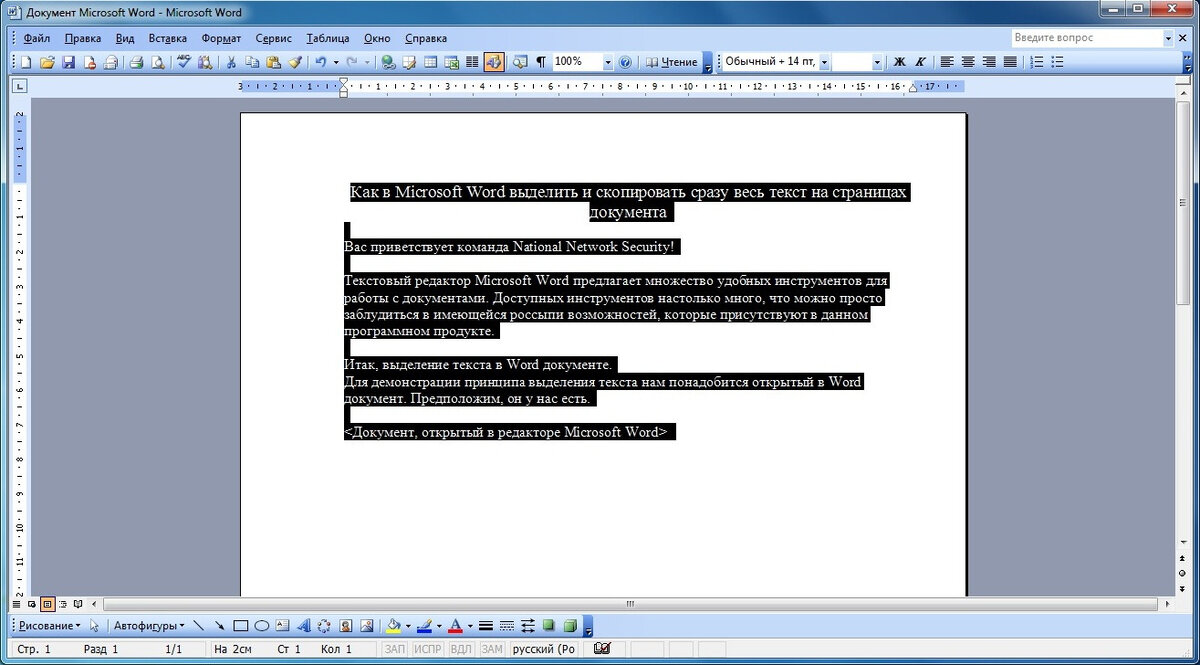
4. Для выделения всего текста в Word, щёлкните курсором мыши в любом месте, затем нажмите на клавиши Ctrl + A.

5. Выделение абзаца в тексте. Установите указатель мыши в начало абзаца, далее используйте сочетание клавиш Ctrl + Shift + (стрелка вниз).

Примечание: В зависимости от версии программы и лицензии (официальная, взломанная), работа комбинаций клавиш может отличаться.

Источник

Читайте нас в «ВК», «Одноклассниках» и Telegram