Честно скажу, данная тема уже битая, избитая и перебитая по всем параметрам, но все равно встречаются люди,которые сталкиваются с данной проблемой. А еще больше всего не понимаю, когда человек, столкнувшейся с данной проблемой идет в какой-нибудь сервис и платит от тысячи до трех тысяч рублей за данную услугу, место того чтобы узнать как самому это сделать (в наше то время это сделать проще чем что либо).
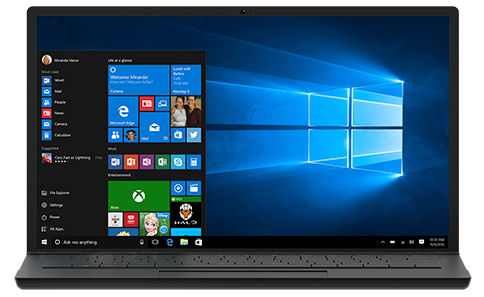
Приступим пожалуй.
Для установки windows вам понадобится: ПК (ноутбук), сама windows (извините, но тут вам уже самим нужно поискать в интернете, а так же решить, будет она лицензионная или взломанная) и внешний носитель (не менее 4 ГБ, если его нет, не беда, я покажу как и без него установить).
Шаг 1.
Сохраните все данные, которые у вас находятся на диске "С", т.к. этот раздел является системным, и на него установится будущая винда, которая удалит все файлы этого раздела.
Когда все важные файлы с рабочего стола, с загрузок, с документов, изображений и т.д. были сохранены, можно переходить к следующему шагу.
Шаг 2.
Если вы захотели скачать пиратскую ОС, то выполните следующие пункты:
- Скачиваете нужную вам версию Windows .
- Скачиваете и устанавливаете утилиту для создания образа диска "Rufus" или можете найти любую другую подобную утилиту в интернете.
- Запускаете утилиту, вставляете флешку и записываете на нее винду.
Если же вы захотели установить себе лицензионную Windows 10, то достаточно скачать утилиту для создания образа диска с официального сайта Microsoft и выполнить следующие пункты
- Запускаем утилиту и соглашаемся с лицензионным соглашением
- Клацаем «Создать установочный носитель для другого компьютера».
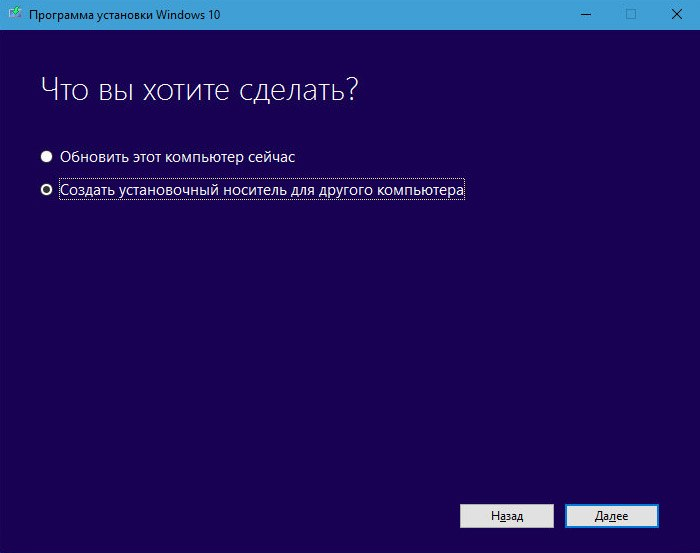
- В следующем окне выбираете параметр новой винды или же можете оставить флажок «Использовать рекомендуемые параметры для этого компьютера».
- Далее выбираете пункт "USB-устройство флэш-памяти".
- Указываете накопитель, на который будет записан образ винды и ждете окончания загрузки.
Шаг 3.
После того как внешние накопители готовы:
- Вставляете его в USB разъем, желательно 2.0 (он черного цвета, а USB 3.0 голубого цвета), но на самом деле это не критично
- Выключаете или перезагружаете свое устройство
- В момент запуска необходимо зайти в BIOS, делается это нажатием следующих клавиш: F2 (для ноутбуков), F8 (материнская плата ASUS), F11 (материнская плата MSI) или F12 (материнская плата GIGABYTE). Зависит от производителя материнской платы. Так же данная кнопка указывается внизу экрана при загрузке BIOS.
- Вы увидите окно, в котором вам нужно выбрать ваш флэш-накопитель. (Например – UEFI: JetFlash Trancend 32GB.)
После этого компьютер должен загрузиться с выбранного диска или флэшки и процесс пошел.
Шаг 4.
Если все вышеперечисленное было выполнено верно, то после перезагрузки компьютера с вашего накопителя, должно появится такое окно, если его нет, внимательно прочитайте шаг 3 и попробуйте снова.
Чтобы вы не думали, что у вас ничего не получается, то расскажу свой первый опыт. Я свою первую винду переустановил в 12 лет (сейчас мне 23), и я ее переустанавливал дня 3, потому что так же читал, как это сделать и у меня не все сразу получилось, но как все же получилось, в будущем для меня это уже не было проблемой.
И тут уже много ума не надо, процесс выглядит как обычная установка программы, ставите нужные вам параметры, выбираете свой диск "С", на который будет установлена новая ОС.
Далее следуете инструкции, а т.е. делаете то, что вам говорит программа установки и ждете завершения.
ОЧЕНЬ ВАЖНО!!!
Не мешайте процессу установки. Запустили и все, ПК/ноутбук будет сам себе перезагружаться, выключаться, включаться и т.д. и т.п., ваша задача одна - ждать.
Шаг 5.
Мини бонус от меня, особенно он приятен тем, кто устанавливает windows в первый раз.
Если после установки винды, вы заметили, что нет драйверов, на различные подключенные устройства, интернет, видеокарту или еще чего либо, то вот вам приложунька полезная.
Что делать если нет накопителя?
Если нет свободного флэш-накопителя или его априори нет, то винду, которую вы скачали можете сразу открыть, найти там файл с именем "setup" запустить его и продолжить установку с Шага 4.
Заключение.
Я старался максимально подробно описать все, но если вы заметили, то я не расписывал уже такие моменты как - ведем курсор на кнопочку, клацаем, потом ведем туда и т.п., потому что я хочу чтобы моя аудитория так же развивалась, что потом мне придется только ссылку кинуть на что нибудь, а дальше вы уже все сами сделаете)))
Всем спасибо за внимание, так же спасибо за комменты, которые вы оставляете, так я понимаю, что хоть чем-то, хоть как-то у меня получилось вас заинтересовать и я не зря все это пишу. Поэтому если у вас возникают какие-то вопросы, проблемы или предложения, смело пишите мне об этом и становитесь частью малого, но растущего сообщества.