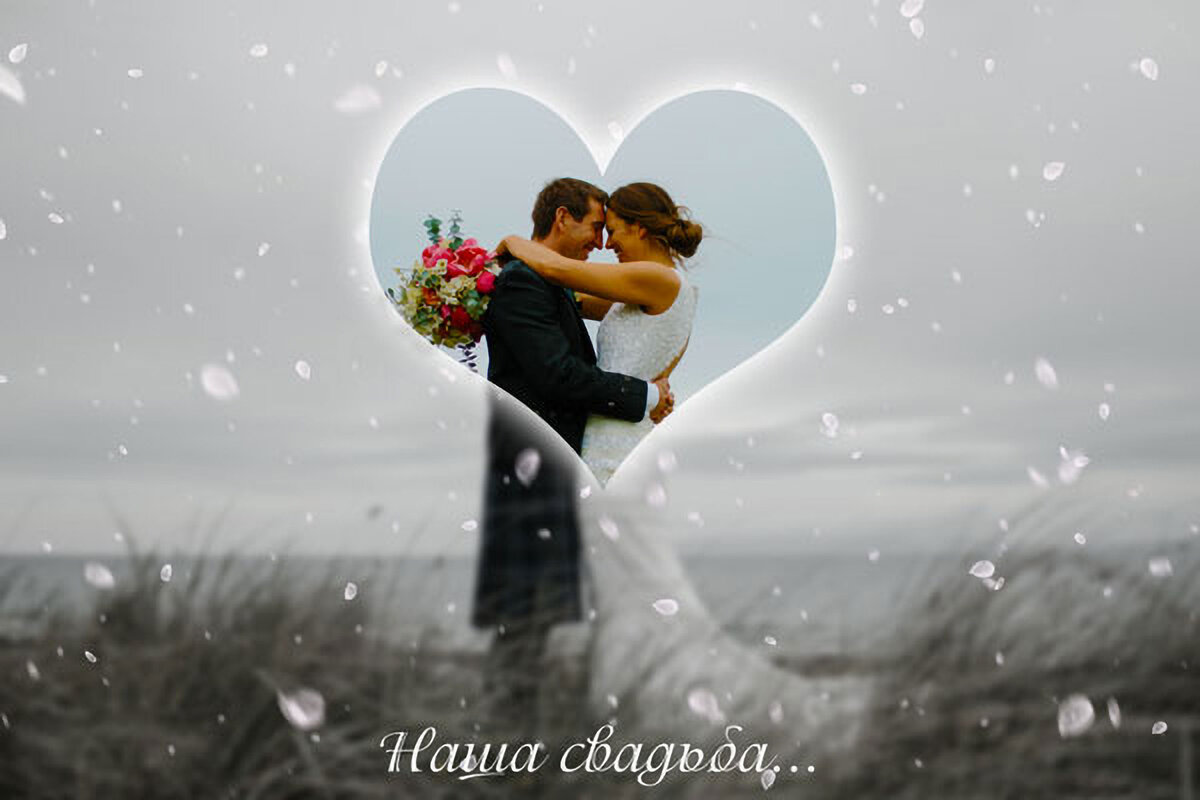
Как на обычном свадебном снимке сделать красивый эффект, рассказываем в этом уроке.
На свадьбе делается огромное количество снимков. Многие из них ничем примечательным не отличаются и их обычно смотрят максимум один два раза.
Давайте сделаем нежную романтическую нежную обработку фотографии.
-----------------------------
Открываем в фотошоп (Ctrl+O) изображение «Фото» из папки с исходниками.
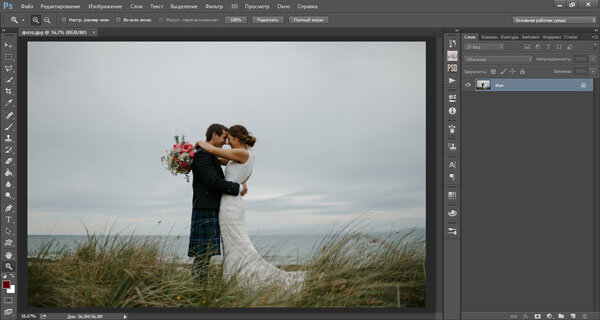
Активируем инструмент "Рамка".
В верхней панели настроек инструмента "Рамка" выбираем «Исходные пропорции» и, потянув за узелки рамки, уменьшаем холст.
Для применения изменений нажимаем клавишу Enter или жмем на «галочку» в верхней панели настроек инструмента "Рамка".
В панели слоев создаем две копии фонового слоя (Ctrl+J). Переименовываем нижнюю копию в «Размытие», а верхнюю – в «Фото». Чтобы переименовать слой, дважды щелкните по имени слоя в панели слоев, введите новое имя и нажмите клавишу Enter.
В панели слоев временно скрываем видимость слоя «Фото», нажав на «глазик» около слоя.
Активируем слой «Размытие» и переходим в меню "Фильтр-Размытие-Размытие по Гауссу".
Вводим настройки, как на рисунке ниже.
Выше слоя «Размытие» в панели слоев создаем корректирующий слой "Черно-белое".
В окне корректирующего слоя оставляем настройки по умолчанию.
Активируем инструмент "Произвольная фигура".
В верхней панели настроек инструмента кликаем по треугольнику, отмеченному стрелочкой, чтобы открыть меню выбора фигур.
Затем кликаем по «шестеренке» справа и выбираем «Все».
Этим шагом мы загрузим в программу все фигуры, существующие в фотошоп по умолчанию.
Выбираем из списка фигуру с сердечком, отмеченную ниже.
В верхней панели настроек инструмента "Произвольная фигура" устанавливаем настройки, как на рисунке ниже.
Цвет заливки не важен, я использовала белый (# ffffff).
Зажимаем клавишу Shift для сохранения пропорций и создаем фигуру, потянув клавишу мышки.
При помощи инструмента "Перемещение" располагаем фигуру с сердцем по центру холста.
Чтобы подобрать наилучшее расположения слоя с фигурой, можно в панели слоев временно понизить прозрачность слоя с сердцем.
и слоев переименовываем слой с фигурой в «Сердце».
В панели слоев возвращаем видимость слою «Фото», нажав на «глазик» около слоя.
В панели слоев кликаем ПКМ по слою «Фото» и выбираем «Создать обтравочную маску».
После этого слой «Фото» как бы «прикрепится» к нижележащему слою («Сердце») и будет виден в пределах нижележащего слоя.
В панели слоев дважды щелкаем по слою «Сердце», чтобы открыть стили слоя.
Во вкладке "Обводка" используем белый оттенок (# ffffff) и вводим настройки, как на рисунке ниже.
Во вкладке "Внешнее свечение" меняем оттенок на белый (# ffffff) используем следующие настройки.
Результат после применения стилей слоя.
Можно еще раз воспользоваться инструментом Рамка и кадрировать изображение так, чтобы сердечко было ровно по центру.
Выше слоя «Фото» в панели слоев создаем корректирующий слой «Сочность» (в некоторых версиях русификации данный корректирующий слой имеет название «Вибрация»).
Вводим настройки, как на рисунке ниже и в окне корректирующего слоя добавляем обтравочную маску, нажав на иконку, отмеченную ниже.
Устанавливаем шрифт из папки с исходниками.
Для этого щелкните ПКМ по файлу шрифта и выберите «Установить». После этого шага шрифт установится одновременно в программу фотошоп и систему.
Активируем инструмент Текст.
Растягиваем рамку создания текста на ширину холста и пишем «Наша свадьба…».
В верхней панели настроек инструмента "Текст" выбираем шрифт, что установили в предыдущем шаге, увеличиваем размер текста, меняем цвет заливки на белый (# ffffff), и вводим настройки, как на рисунке ниже. При помощи инструмента "Перемещение" располагаем текст в нижней части холста.
В панели слоев понижаем прозрачность корректирующего слоя "Черно-белое".
Помещаем в документ (Файл-Поместить встроенные) изображение «Лепестки» из папки с исходниками.
На данном формате фото текстура легла идеально.
Если же будете использовать для повторения урока собственную фотографию, может понадобиться изменения размера слоя с текстурой. Для этого вызываем "Свободное трансформирование" (Ctrl+T), нажимаем клавишу Shift (для сохранения пропорций) и Alt (чтобы трансформирование происходило из центра) и тянем за уголки рамки наружу, чтобы увеличить, и внутрь – чтобы уменьшить картинку с лепестками.
В самых свежих версиях программы Adobe Photoshop для сохранения пропорций зажимать клавишу Shift не нужно.
Нежная обработка свадебной фотографии готова!
Результат в виде "До и после":
Яркого настроения и творческих успехов!
СКАЧАТЬ ИСХОДНИКИ МОЖНО ЗДЕСЬ: https://54ps.ru/3004
#photoshop #фотошоп #искусство #хобби