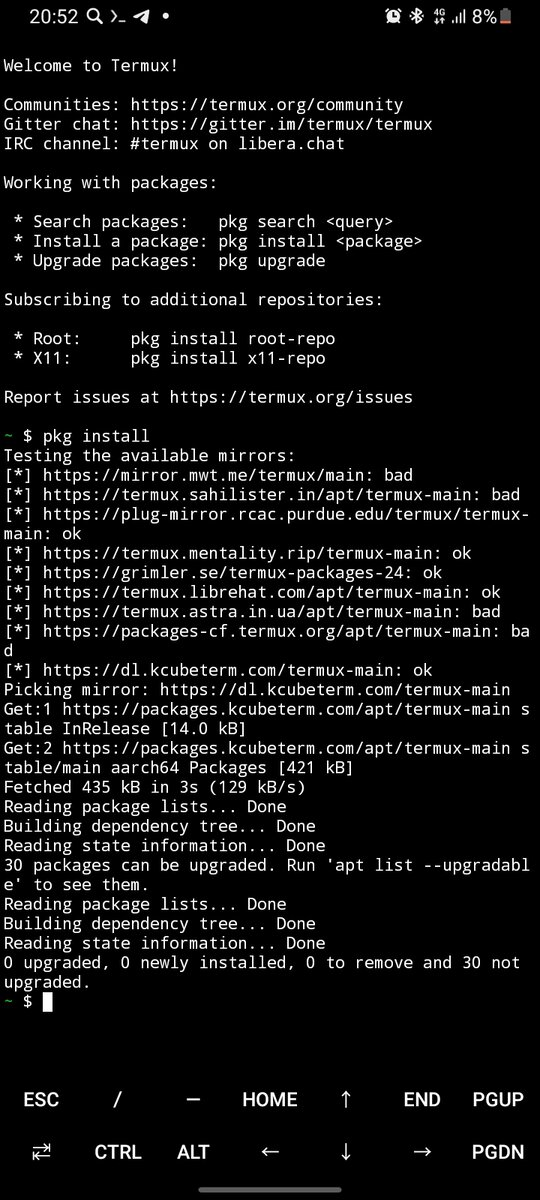
Termux — это эмулятор терминала Android и приложения среды Linux, которое работает напрямую, без необходимости рутирования или настройки.
Так-же Termux имеет ряд дополнений, которые все можно найти в F-Droid.
Termux: API — доступ к аппаратным функциям Android и Chrome.
Termux: Boot — запускайте скрипт(ы), когда ваше устройство загружается.
Termux: Float — запустите Termux в плавающем окне.
Termux: Styling — используйте цветовые схемы и шрифты для Powerline, чтобы настроить внешний вид терминала Termux.
Termux: Tasker — простой способ вызвать исполняемые файлы Termux из Tasker и совместимых приложений.
Termux: Widget — запускайте небольшие скриптлеты с домашнего экрана.
Для чего используется Termux
Автоматизация устройства с помощью скриптов и надстройки Termux Tasker.
Передача файлов и синхронизация через syncthing, rsync, rclone и т. д.
Программирование (clang, python, vim и т. д.).
Проверка защищённости устройств на взлом.
Проверка защищённости сайтов на DDoS или Dos.
Искать уязвимости в роутере или сети.
Проверка защищённости от спама (может кому-то надо будет :))
Установка
Если установить, то через F-Droid, так как в Google Play поддержка обновлений прекращена. На сегодняшний день реализована только поддержка Android устройств с 7.0-12.0. Чтобы установить на ПК нужно использовать специальные утилиты. На данный момент самыми популярными утилитами являются: Bluestacks и NoxPlayer.
Команды
Раз Termux консоль, то он принимает команды. (По аналогии с cmd).
Вот список команд, которые могут пригодиться.
apt update # — поиск обновлений. Всегда выполняйте эти первые 2 команды перед работой
apt upgrade # -установка обновлений
pkg \ apt install <имя пакета> # установка пакета
git clone <ссылка из git на репозиторий> # установка репозитория из GitHub
help # помощь \ выводит список команд termux
<имя пакета> help
выводит список команд пакета пример –python help
pkg search package — ищет пакет пакета
pkg remove package — удаляет пакет
pkg list-installed — выведет список загружаемых пакетов
!!! — повторить последнюю команду
выход — разлогиниться
Файловая система
ls — список файлов и каталогов
ls -al — форматированный список со скрытыми каталогами и файлами
cd dir — сменить директорию на dir
cd — сменить на домашний каталог
pwd — показать текущий каталог
mkdir dir — создать каталог dir
rm file — удалить файл
rm -r dir — удалить каталог dir
rm -f file — удалить форсированно файл
rm -rf dir — удалить форсированно каталог dir
cp file1 file2 — скопировать file1 в file2
cp -r dir1 dir2 — скопировать dir1 в dir2; создаст каталог dir2, если он не существует
mv file1 file2 — переименовать или переместить file1 в file2. если file2 существующий каталог — переместить file1 в каталог file2
ln -s file link — создать символическую ссылку к файлу файл
touch file — создать файл
cat> file — направить стандартный ввод в файл
more file — вывести содержимое файла
head file — вывести первые 10 строк файла
tail file — вывести последние 10 строк файла
tail -f file — вывести содержимое файла по мере роста, начинает с последних 10 строк
Управление процессами
kill pid — убить процесс с id pid
наверх — показать все запущенные процессы
killall proc — убить все процессы с именем proc
bg — список остановленных и фоновых задач; продолжение выполнения остановленной задачи в фоне
fg — выносит на передний план последние задачи
fg n — вынести задачу n на передний план
Права доступа на файлы
chmod восьмеричный файл — сменить права файла на восьмеричное,раздельное для пользователя, группы.
4 — чтение ®
2 — запись (ш)
1 — исполнение (x)
Системная информация
date — вывести текущую дату и время
cal — вывести календарь на текущий месяц
uptime — показать текущий аптайм
whoami — имя, под которым вы залогинены
uname -a — показать информацию о ядре
cat / proc / cpuinfo — информация ЦПУ
cat / proc / meminfo — информация о памяти
команда man — показать мануал для команды
df — показать инф. о использование дисков
du — вывести «вес» текущего каталога
бесплатно — использование памяти и обмен
whereis app — возможное расположение программы app
какое приложение — какое приложение будет запущена по умолчанию
Сеть
ping host — пропинговать хост и вывести результат
whois domain — получить информацию whois для домена
dig domain — получить DNS информацию о домене
dig -x host — реверсивно искать host
wget file — скачать файл
wget -c file — продолжить остановленную закачку
Установка python2 / 3 скриптов
В Termux вызов пайтона: python2 и python.
(X — версия Python)
pythonX setup.py
pythonX -m pip install -r requirements.txt
или
pipX install -r requirements.txt
Клавиатурные сочетания
Ctrl + C — завершить текущую команду
Ctrl + Z — остановить текущую команду, продолжть с fg на переднем плане или bg в фоне
Ctrl + D — разлогиниться, тоже самое, что и выйти
Ctrl + W -
Ctrl + W — удалить одно слово в текущей строке
Ctrl + U — удалить строку
Так же стрелки (вверх и вниз) можно использовать в качестве истории команд
И так все же, что что он сможет?
И много чего можно найти в github для termux, но оставлю одну прогу в которой много инструментов для проверки защищённости устройства. Я не несу за ваш страх и риск.
DarkFly-Tool включает в себя огромное множество инструментов. От проверки на защищённость от вирусов до скачивания видео из интернета. В нем присутствуют как безобидные инструменты, так и утилиты для взлома камер, вирусы, спамеры и тому подобное.
Установка в Termux
apt update -y&&apt upgrade -y
apt install python -y&&apt install git — y
git clone github.com/Ranginang67/DarkFly-Tool
cd DarkFly-Tool
chmod + x install.py
Использование
python2 install.py
DarkFly
Прикольчик : )
Бегущий — поезд будет бежать по вашему поезду экрану, и после того, как он пройдет, вы увидите свой терминал.
Эта команда установит sl пакет в termux: (мелочь, а приятно)
pkg install sl
Теперь пакет sl установлен в вашем termux, и вам просто нужно набрать sl.