Вы когда нибудь задумывались о том, что в своей жизни, мы уйму времени потратили на подписание и заполнение разного рода бумаг, документы, справки, выписки, зачастую что бы поставить Ф.И.О, дату и подпись нам приходится куда-то идти или ехать, терять время в очередях что бы за 1 минуту заполнить всё что нам было нужно.
Так почему бы нам не потратить это время на более полезные и нужные дела? Сейчас практически все инстанции, от офисов до больниц могут прислать вам документы или справки онлайн, на почту, или PDF документом через госуслуги.
И сегодня я покажу как заполнить документы онлайн, поставить Ф.И.О, дату, своё электронную подпись, да и во все заполнить документ от и до. Для этого нам понадобится бесплатный PDF-редактор на русском языке, коим является #Wondershare PDFelement.
Для тех кто не в курсе, #PDF-редактор, это тот же самый Office Word, но с более широким функционалом как по работе с текстом, так и с самим документом, ссылку на #PDFelement я оставлю в комментариях, переходите, скачивайте и повторяйте за мной.
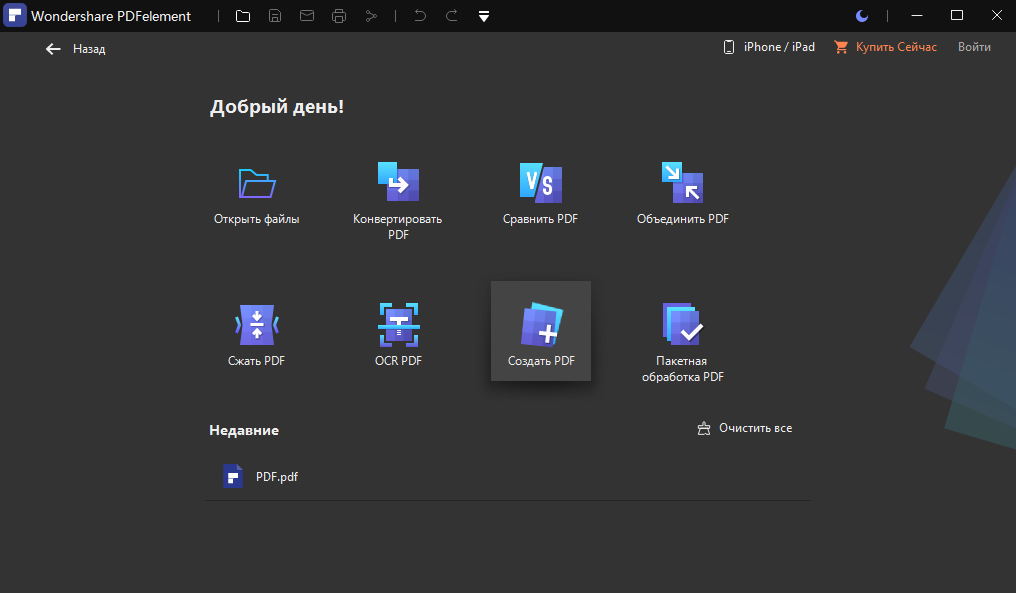
Стартовое меню, представляет из себя инструменты для работы с уже готовым документом, в них входят объединение, сжатие, сравнение, конвертирование в другой формат и прочее.
Если вам нужно заполнить PDF-документ, то нажимаем "открыть файлы" программа сама увидит PDF-документ, если же вам нужно заполнить документ Word, то нажимаем "#создать PDF" программа сделает из документа Word, документ PDF, в случае если вам нужно будет отправить именно Word документ обратно, то вы с лёгкостью сможете конвертировать уже отредактированный документ, из PDF в Word.
Итак нажимаем создать PDF и выбираем нужный документ, я буду показывать на примере договора купле-продажи.
Выбираем документ Word и нажимаем открыть.
Сверху, как и #Office Word, представлены #инструменты, для редактировани текста, к примеру подчёркивания, зачёркивания, текст, ластик, узоры, печати, штампы, подписи и так далее.
Во вкладке "редактировать", можно добавить текст, изображения, ссылки, водяные знаки и прочее, но вернемся во вкладку "комментировать", первое что мы должны будет заполнить это Ф.И.О и дату.
Выбираем иконку "пишущая машинка", создаём поле в котором будет находится текст и заполняем его при помощи клавиатуры.
Поле можно передвигать по своему усмотрению, так там можно выбрать шрифт, размер и цвет. Далее, как поставить подпись в электронном документе.
Заходим во вкладку подпись.
Далее выбираем "создать".
Здесь вы можете нарисовать свой подпись как в пеинте.
Ввести свою фамилию и инициалы и использовать их как подпись.
Или же загрузить её из интернета, к примеру поискать подпись похожую на вашу, однако это достаточно сложный вариант. Если вам нужна подпись в точности повторяющая вашу, то вы можете сделать роспись на листке бумаги, ровно сфотографировать её без полей, удалить фон фотографии с помощью любой доступной фотографии и конвертировать фото из jpeg в PNG, так вы сможеет загрузить свою подпись и у неё не будет полей.
Далее нажимаем ок, сохраняем её и переносим подпись в нужное место.
Размеры регулируем на своё усмотрение.
По поводу, заполнения самого документа, всё делается также открываем пишущую машинку и заполняем поля нужной информацией, всё очень просто.
Теперь как я и говорил я покажу как из документа PDF сделать Word.
Выбираем "Конвертировать PDF" и выбираем нужный документ.
Нажимаем открыть.
Выбираем формат в который будет конвертирован #PDF файл, в нашем случае это Word (docx).
И вот наш документ, заполненный и подписанный в формате #Word.
Отмечу момент, что у меня стоит тёмная тема по этому цвет я поменял уже в самом ворде.
Таким образом легко и просто, мы можем сэкономить кучу времени, заполнить документы дома и отправить адресату, пишите свои вопросы в комментариях, с удовольствием отвечу на все, подписывайтесь на канал ставьте лайк за полезную информацию, всего доброго.
Статьи, которые вы, возможно, также захотите прочитать: