Данная функция отлично подойдёт тем, кто хочет сделать "автономный" компьютер, на котором при каждом запуске будут отображаться те, или иные программы, видео, и не придётся постоянно запускать программу по новой!
И так, как добавить в программу в автозапуск через реест?!
Наживаем сочетание клавиш "WIN+R" в отрывшееся окно вводим: "regedit.exe" и нажимаем ОК.
У нас открывается реест, теперь в левой части открывшегося Редактора реестра нужно раскрыть ветвь HKEY_CURRENT_USER.
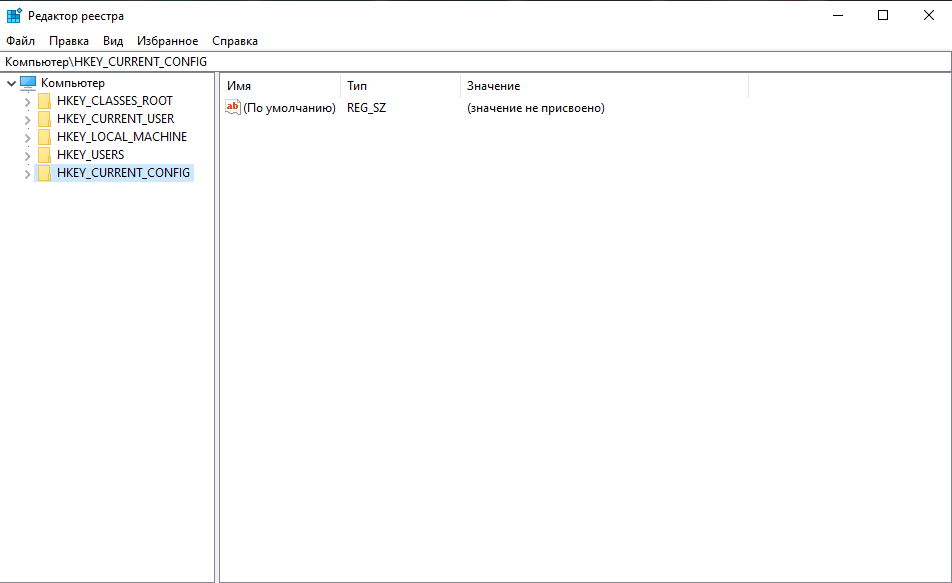
Теперь раскрываем папку HKEY_CURRENT_USER и следуем по следующим путям:
Software — Microsoft — Windows — Current Version — Run
И открываем Run:
Видим, что у нас уже есть программы которые запускаются автоматически и теперь аналогичным способом будем добавлять наши программы, фото, видео смотря, что вам нужно. Для этого сделаем следующее:
Наведите курсор на пустую область и нажав правую кнопку мыши выбираете из открывшегося меню пункты Создать — Строковой параметр
Вводим название программы или того, что мы хотим получить и нажимаем «Enter». Затем дважды щелкаем мышью по параметру и в строке «Значение» вводим путь к нужному файлу, это можно сделать так как показана на фото ниже и нажимаем «ОК».
И добавляем наименование программы через "ключ" "\"
И всё, теперь у вас автоматически будет происходить запуск.