Привет! Думаю что вы сюда зашли для именно этого, начнём! Скачиваем virtual box по ссылке ниже https://bitshare.link/gpyz0llm скачать образ диска - https://bitshare.link/gpykaw1i На этом всё, до свидания!
Привет! Думаю что вы сюда зашли для именно этого, начнём!
Скачиваем virtual box
по ссылке ниже
https://bitshare.link/gpyz0llm
скачать образ диска - https://bitshare.link/gpykaw1i
- Создайте новую виртуальную машину
- Выберите тип “Linux” и версию “Linux 2.6 / 3.x / 4.x (64-разрядная версия)”
- Выберите “Использовать существующий файл виртуального жесткого диска”, выберите распакованный файл VDI
- Отредактируйте “Настройки” виртуальной машины и перейдите “Система”, затем “Материнская плата” и выберите “Включить EFI”.
- Затем перейдите в раздел “Сеть” “Адаптер 1” выберите “Мостовой адаптер” и выберите свой сетевой адаптер
- Затем перейдите в раздел “Аудио” и выберите “Intel HD Audio” в качестве аудиоконтроллера.
- Запустите виртуальную машину
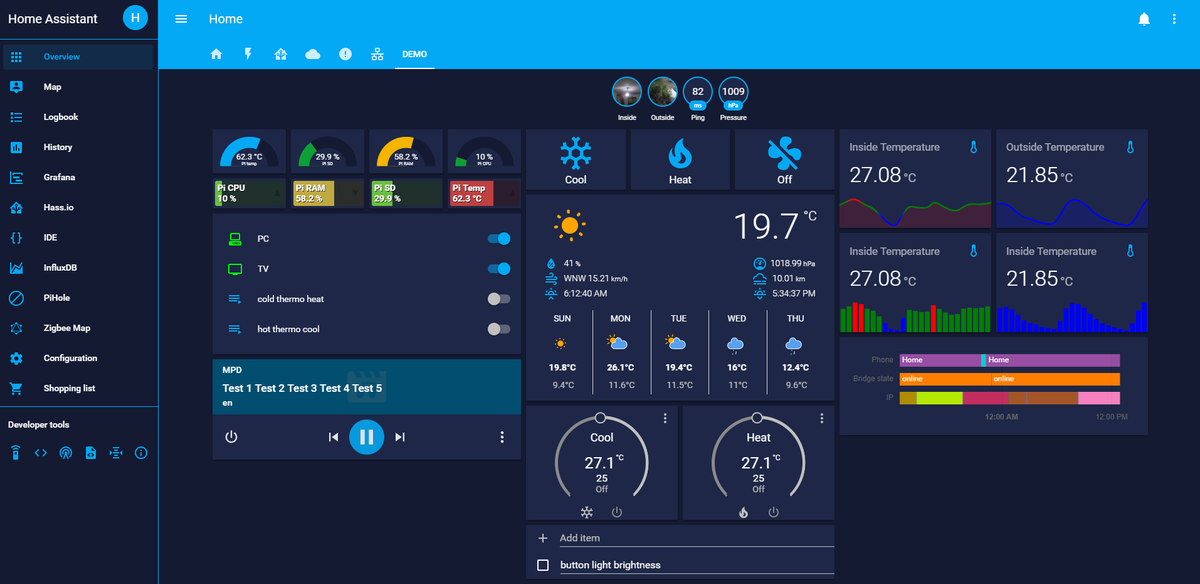
- Наблюдайте за процессом загрузки операционной системы Home Assistant
- После завершения вы сможете связаться с Home Assistant на homeassistant.local: 8123. Если вы используете более старую версию Windows или имеете более строгую конфигурацию сети, вам может потребоваться получить доступ к Home Assistant по адресу homeassistant: 8123 или http://X.X.X.X:8123(замените X.X.X.X вашим IP-адресом).
На этом всё, до свидания!