Привет, читатель! В прошлой статье мы разобрались с тем, что такое рестрим и стоит ли такой функцией пользоваться. Я постарался дать необходимую теоретическую информацию о различных платформах, а также ознакомил вас с проблемами, которые неизбежно возникнут в начале стримерского пути. Пора переходить к практической части: давайте разбирать какие программы позволят явить миру своё творчество.
По большому счету, существует две популярные программы: XSplit и OBS Studio. Ещё вы могли слышать про Streamlabs, Twitch Studio или DonationAlerts Studio. Все они представляют собой OBS с урезанным функционалом и возможностью интеграции некоторых функций сайтов, упомянутых в их названии. Например, в Streamlabs встроена функция добавления различных алертов прямо в приложении. Однако я настоятельно рекомендую любому стримеру учиться работать с OBS Studio, потому что именно эта программа обладает самым широким функционалом, позволяет использовать огромное количество пользовательских плагинов для самых разных целей, добавлять собственные док-панели и она абсолютно бесплатна.
Скачать OBS Studio можно с официального сайта. После установки вы увидите нечто подобное.
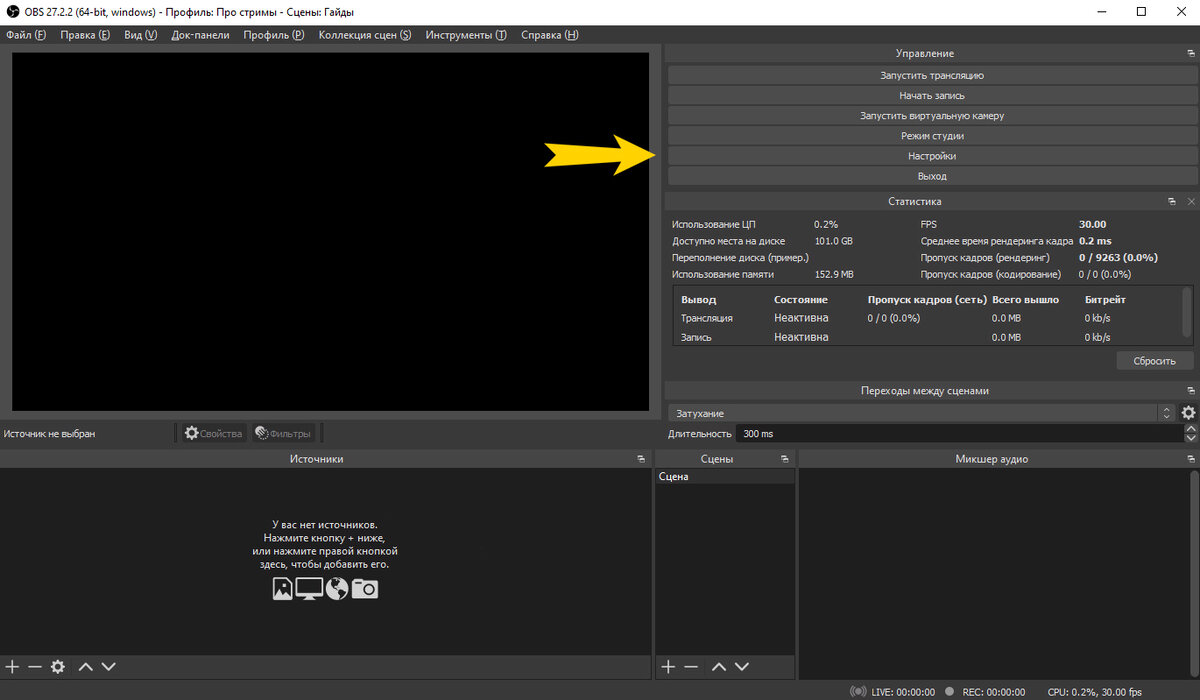
Для начала обратимся к настройкам. В первую очередь нужно подключить выбранный стриминговый сервис. Делается это в разделе “Трансляция”. В зависимости от выбранного сервиса вам нужно будет подключить аккаунт либо указать ключ трансляции (для Twitch ключ трансляции можно найти по этой ссылке).
Теперь нужно настроить параметры вывода в соответствующей вкладке (режим вывода – расширенный). Здесь уже важно понимать ограничения выбранной вами платформы. Например, на Twitch для рядового стримера стоит ограничение битрейта в 6000 Кб/с, а вот YouTube и 20000 Кб/с готов поглощать, не напрягаясь. От битрейта зависит четкость и стабильность вашего стрима для зрителя. Если вы выбрали для себя стримы в Full HD (1920x1080), то меньше 6000 битрейта ставить не стоит, особенно на активных и очень динамичных играх. Остальные настройки старайтесь подбирать в зависимости от доступного вам оборудования. Например, у меня стрим обрабатывается на втором компьютере через процессор Ryzen 5 2600 (кодировщик x264) с битрейтом в 6000 Кб/с, предустановкой использования ЦП “fast”, профилем “Baseline”, настройкой “zerolatancy”. Вопрос настроек всегда индивидуален. Подобрать оптимальные именно под ваше оборудование помогут умельцы из англоязычного YouTube, которые разобрали уже все возможные и невозможные сочетания процессоров и видеокарт. Выставляйте разные настройки, пробуйте разные предустановки, чтобы найти баланс качества и загрузки компьютера.
Вернемся к основному интерфейсу программы. Для наглядности я пометил цифрами основные элементы программы, чтобы помочь вам разобраться. Под цифрой (1) находится экран предпросмотра вашего стрима, зрители будут видеть именно то, что происходит в этой области. Сейчас она пуста, но это ненадолго. Чтобы добавить что-то на экран, вам нужно обратиться к полю “Источники”, которое на скриншоте помечено цифрой (2). Нажав на [+] в нижнем левом углу этого поля, вы получите возможность добавить следующие элементы:
- Браузер позволит вам добавить любую страницу из глобальной сети. Используется, в основном, для работы с алертами (визуальные и аудио уведомления о совершенном зрителем действии в прямом эфире).
- Захват входного аудиопотока – аудиоисточник из вкладки “Запись” в Панели управления звуком (микрофоны, замеры, музыкальные инструменты).
- Захват выходного аудиопотока – аудиоисточник из вкладки “Воспроизведение” в Панели управления звуком (внутренние источники ПК). Можно использовать для того, чтобы добавить на сцену только звук от игры, но не добавлять видеоряд.
- Захват игры – тут, думаю, пояснений не нужно.
- Захват окна – любое открытое окно, используется для захвата конкретных приложений (например, вы хотите показать мастер класс по работе с Photoshop или нарисовать крутую иллюстрацию в Adobe Illustator).
- Изображение – любая картинка (можно использовать, например, для добавления на экран ссылок на социальные сети).
- Источник медиа – добавляет на сцену выбранный вами видеофайл, можно использовать для добавления фонового видео, анимированных элементов, рекламных материалов.
- Слайдшоу – добавляет на сцену сменяющие друг друга статичные изображения (не могу придумать нормальное применение кроме рекламного).
- Сцена – с помощью этого пункта можно добавить одну сцену на другую. Полезная штука, расскажу про области применения в будущем.
- Текст – добавить текстовый источник. Есть возможность брать текст из конкретного файла (при изменении содержания файла, текст на стриме тоже изменится).
- Устройство захвата видео – добавляет видеоряд с подключенных устройств: камера, карта видеозахвата и т.п.
- Фоновый цвет – добавляет прямоугольник заданного цвета. Крайне скромная кастомизация, почти никогда не использовал, только иногда делал подложки под текст, чтобы его было лучше видно.
А всё добавленное вами добро будет храниться на сцене, список которых можно увидеть под цифрой (3). Зачем делать несколько сцен? Чтобы добавить на стрим вариативность. Одна сцена будет выполнять роль заглушки, пока вы отошли и не хотите показывать личную информацию, другая будет отведена под общение с аудиторией (акцент будет сделан на камеру), а на третьей вы уже будете показывать свои навыки в онлайн игре. Обязательно создайте несколько сцен. Так будет удобнее и вам и вашему зрителю.
Под цифрой (4) на скриншоте вы увидите все ваши аудиодорожки с визуальным отображением громкости и индикацией вкл/выкл. В прямом эфире не забывайте поглядывать на эту область, убеждаясь, что микрофон работает, а звук игры слышен не только вам.
Вот такая базовая информация пригодится вам для настройки первых стримов. На этом разбор OBS Studio, разумеется, не окончен. Я обязательно расскажу про интересные плагины, про неочевидные фишки, которые позволят улучшить трансляцию или облегчить жизнь стримера и т.д.
Чтобы не пропустить ничего полезного, не забудьте подписаться на журнал “Про стримы”, поставить лайк и оставить комментарий, чтобы оценить труд автора!