Пользователи программы Adobe Lightroom часто сталкиваются с неприятной ситуацией, когда в каталоге файлы не открываются, отображается сообщение File is missing, а на иконке с превью появляется неприятный восклицательный знак. Очевидно, что причина в том, что пути к файлам и папка, которые записаны в каталоге Lightroom неактуальны и программа не может найти искомый файл.
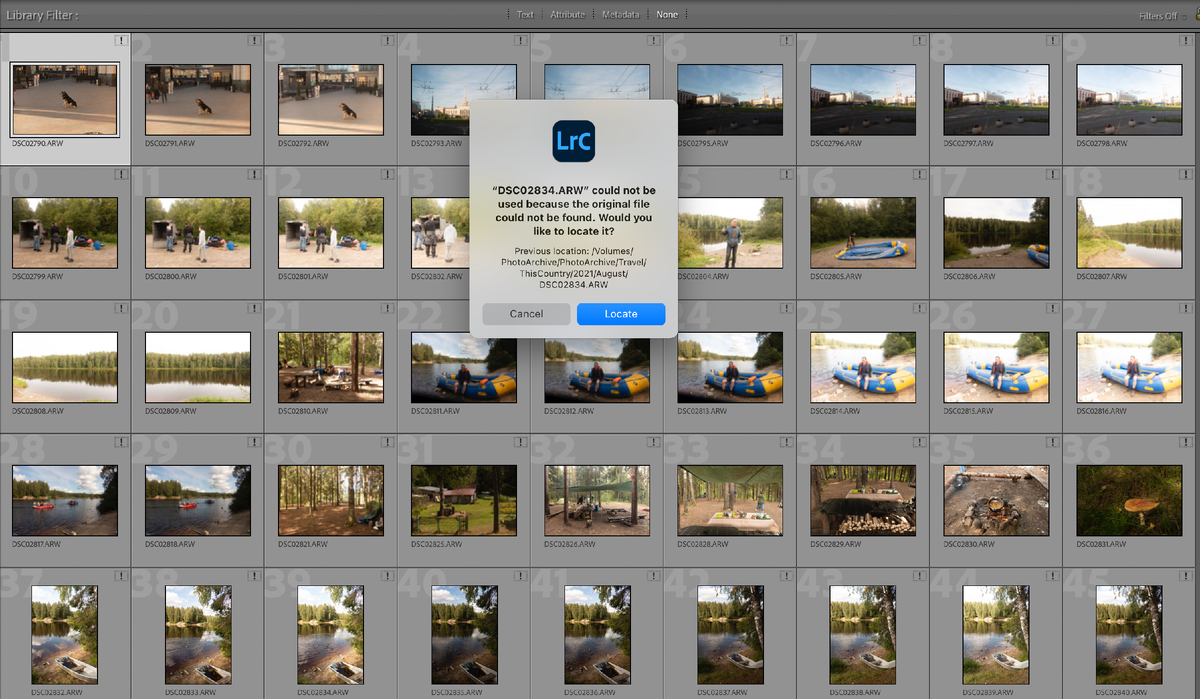
Происходит такая ситуация вследствие переноса исходников с одного носителя на другой, или с одной ОС на другую.
Классический пример: каталог создавался на Windows, файлы импортировались на внешний диск F:\MyPhotos\Summer22
Далее пользователь переезжает на другой компьютер, и буква F:\ там уже зарезервирована и приходится использовать E:\. Это, однако, пол-беды, так как Windows Disk Manager позволяется переназначить буквы и всё станет как прежде, но при миграции на MacOS такой приём не подходит.
При подключении диска, пользователь, скорей всего, увидит что-то вроде /Volumes/Drive/MyPhotos/Summer22 о котором Lightroom не имеет ни малейшего понятия, так как привык обращаться к файлам через F:\MyPhotos\Summer22.
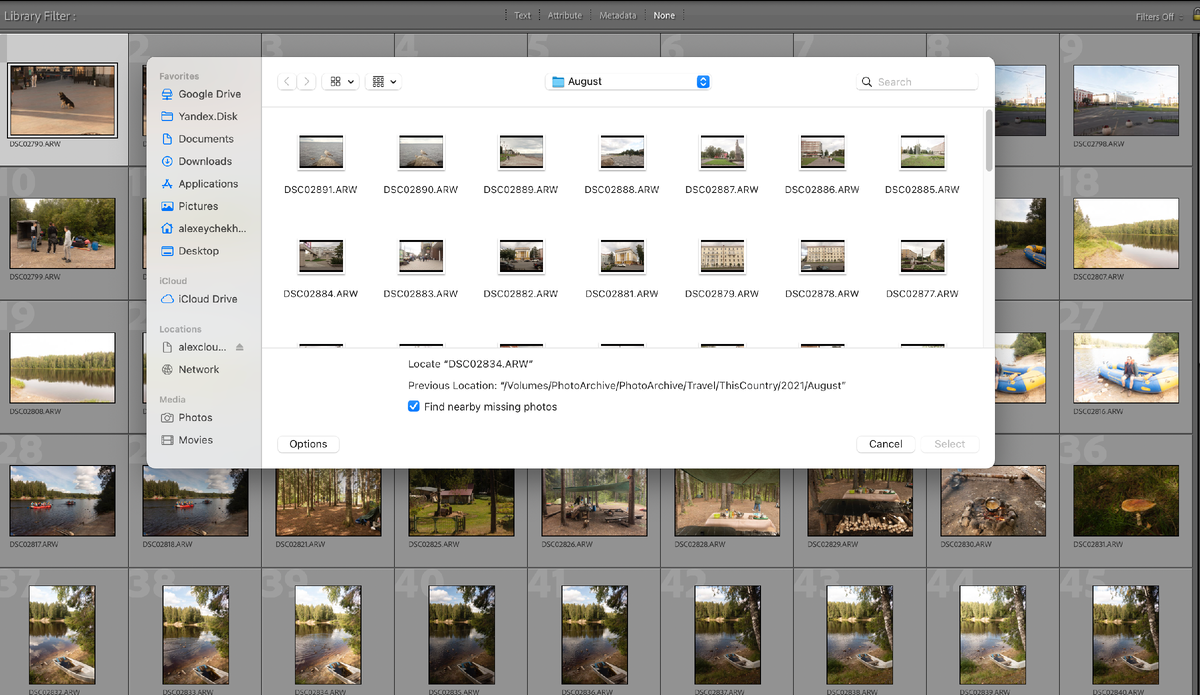
Подавляющая часть советов заключается в ручном поиске и указании нового пути до файла, и, казалось бы, Lightroom облегчает эту задачу с помощью опции Find nearby missing photos. На деле же опция не работает, а процесс актуализации путей для каталога из десятков тысяч снимков займёт вечность.
К счастью, существует простейший трюк, который решит вопрос одним махом. И в этом поможет элементарный SQL запрос.
Каталог Lightroom представляет из себя не что иное, как реляционную БД, где хранятся метаданные по всем объектам: папки, коллекции, теги, настройки и прочее. Таким образом, подключившись к БД, мы можем одним запросом актуализировать пути. Для подключения можно использовать любой удобный клиент, например DB Browser for SQLite.
- Обязательно делаем бекап каталога
- Итак, открываем клиент и выбираем каталог .lrcat
- Нам нужна таблица AgLibraryRootFolder, где как раз и хранятся пути к папкам в колонке absolutePath
UPDATE AgLibraryRootFolder SET absolutePath = REPLACE(absolutePath, '%CURRENT_ROOT_FOLDER%', '%NEW_ROOT_FOLDER%')
5. Если в консоли видим
Execution finished without errors.
Result: query executed successfully. Took 1ms, 88 rows affected
то нужно сохранить изменения и закрыть БД.
Теперь Lightroom будет обращаться к файлам и папкам по актуальному пути и восклицательные знаки исчезнут.
Буду рад, если этот совет кому-нибудь пригодится и спасёт массу времени и нервов!