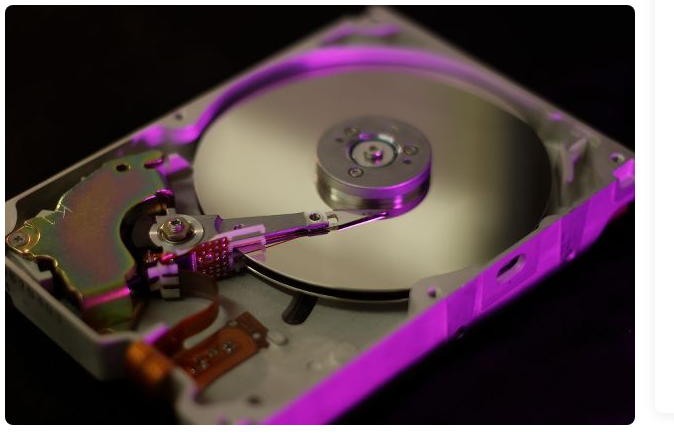
Всем доброго дня! Довольно часто при работе за компьютером мы сталкиваемся с теми или иными проблемами. Наверное самое страшное что может случиться, так это в один прекрасный момент, после включения компьютера увидеть темный экран с ошибкой "DISK BOOT FAILURE"...
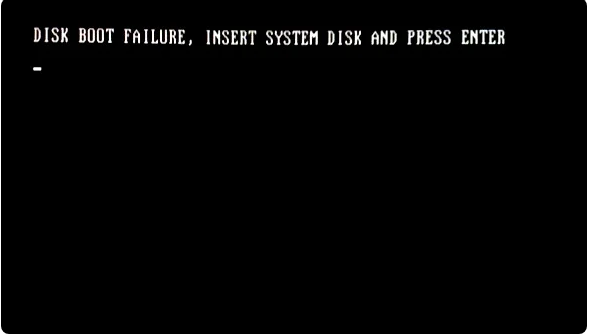
Многие пользователи, столкнувшись с этим (или похожим на это сообщением) сразу же хватаются за трубку телефона, в надежде как можно скорее вызвать компьютерного мастера, дабы он помог им наладить работу компьютера.
Однако, в большинстве случаев, пользователь сам может восстановить работоспособность своего компьютера, выполнив не сложный алгоритм действий, которым я готов с вами поделиться.
Итак, причин может быть множество, но чаще всего данная ошибка появляется, когда компьютер не может обнаружить жесткий диск (либо он поврежден), и всевозможными способами предупреждает пользователя о скором выходе его строя...
Итак, что же делать, если у вас "сыпется" жесткий диск?
Шаг 1. Проверка качества соединения кабелей
Разумеется, прежде чем проводить более сложные манипуляции, связанные с тестированием аппаратной и программной части жесткого диска на ошибки, необходимо начать с более простых и тривиальных вещей.
Перво-наперво, необходимо открыть крышку системного блока компьютера и переподключить два кабеля, идущих к жесткому диску (кабель питания и SATA-кабель) и продуть их от пыли. Дело в том, что со временем, между контактами могут накапливаться частицы пыли и грязи, что приводит к более плохой токопроводимости между контактами, и как следствие, появлению различного рода ошибок.
Алгоритм действий довольно простой - отсоединяем кабели от жесткого диска, продуваем их от скопившейся пыли и подключаем заново.
Если после этих действий ошибка не пропала - рекомендуется полностью заменить эти два кабеля на новые (предварительно купив их в ближайшем компьютерном магазине).
Шаг 2. Сброс настроек BIOS
В некоторых случаях для устранения данной ошибки помогает сброс текущих настроек BIOS. Для этого необходимо полностью обесточить компьютер и открыть крышку системного блока. Затем, найти на материнской плате батарейку, которая отвечает за хранение системных настроек, и отогнув фиксатор влево, извлечь ее буквально на 5 минут.
Этого времени вполне достаточно, чтобы все настройки системных компонентов (включая жесткий диск), вернулись к своим первоначальным значениям. После этого необходимо вернуть батарейку BIOS на свое место.
Следует обратить внимание на то, что после проведения этой манипуляции, нам необходимо вновь зайти в настройки BIOS (при включении компьютера нажать кнопку Del или F2) и выставить там актуальные параметры загрузки жесткого диска.
На фото ниже видно 3 примера, где на разных версиях BIOS могут находиться пункты выставления приоритета загрузки жесткого диска.
Вариант 1
Вариант 2
В некоторых версия BIOS, настойки загрузки жесткого диска находятся в пункте "Boot options", зайдя в который, необходимо нажать на параметр 1st Boot Device и выбрать наш текущий жёсткий диск.
Вариант 3
В старых версиях BIOS, настройки находятся в пункте "Boot". Аналогично предыдущим случаям, нам необходимо также выставить наш жесткий диск "первым номером" (поставив его в начало списка).
Шаг 3 Проверка поверхности жесткого диска на наличие "битых секторов"
Вполне вероятно, что проблема того, что компьютер не видит жесткий диск, кроется в самом диске. Возможно, что на нем появились "битые" сектора, которые можно попытаться исправить, однако, если их появилось большое количество то нужно задуматься о приобретении нового диска...
Существует множество программ для тестирования жесткого диска, но пожалуй самые известные из них, это HDAT2, Victoria HDD, MHDD.
На примере ниже показано как происходит процесс тестирования программой Victoria HDD.
Программа анализирует всю поверхность жесткого диска, и при правильно выставленных параметрах, пытается реанимировать "битые сектора", заменяя их из резервного блока (специальный запас, который был специально зарезервирован на заводе изготовителе для подобных случаев).
Шаг 4 Переустановка операционной системы Windows
После тестирования жесткого диска на ошибки, можно попробовать переустановить операционную систему Windows, т.к. зачастую, вследствие появления "битых секторов" или сбоев в электропитании, жесткий диск перестает видеть "загрузочный сектор" и операционная система просто-напросто не может загрузиться.
Я осознанно поставил данный пункт на последнее место, т.к. переустановка операционной системы Windows (с сохранением всех важных данных) и последующей настройкой, занимает гораздо больше времени чем выше перечисленные шаги..