Когда у меня был телефон на базе Android, меня очень радовала функция расширенного буфера обмена, когда я копировал несколько элементов и прежде чем вставить последний, как это обычно бывает, мог выбрать один из пяти сейвов.
Но сейчас, в силу повышения квалификации как IT-специалиста, мне чаще приходится сидеть непосредственно за компьютером, так что отсутствие этой функции для меня как пользователя было довольно болезненным, но, как оказалось, в Windows есть такая функция, и что характерно, она находилась буквально на расстоянии пяти миллиметров от обычного буфера обмена.
Дело в том, что если скопировать текст, а потом вместо ctrl+V нажать windows+V, появится диалоговое окно, в котором вам предложат активировать историю буфера обмена.
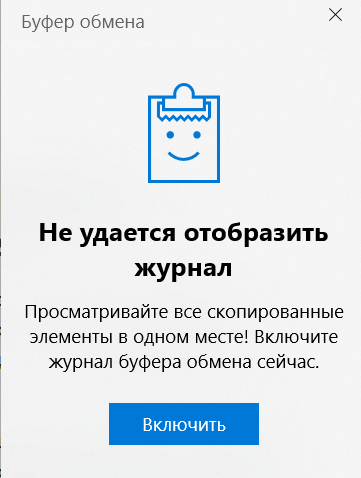
Чтобы удостоверится, что это работает везде, я попробовал сделать это на нескольких устройствах, но, как я и ожидал, иногда нужно чуть подзаморочиться, чтобы эта функция стала активна.
Если у вас не всплывает подобное диалоговое окно, зайдите в раздел "Система", оттуда зайдите в "Буфер обмена", и уже в разделе "История буфера обмена" переключите тумблер в состояние Вкл.
Немного приятных фишек. Если вам нужно часто вставлять один и тот же элемент, будь – то файл, картинка или текст, можно закрепить его в верхней части истории. Для этого нажмите на три точки возле элемента и кликнете по тексту "Закрепить". В таком случае текст мало того, что будет закреплён в легкодоступном месте, он так же сохраниться даже после перезагрузки системы.
Так же, если вам потребуется удалить один или несколько элементов, то это можно сделать всё в том же меню с тремя точками, нажав на соответствующую кнопку. Если же вам нужно удалить все элементы из истории нажмите на "Очистить всё"
На этом всё. Было приятно рассказать вам о такой прекрасной функции. Жду ответной реакции по теме стать. Удачи.