У всех нас бывали такие случаи, когда мы хотим сфотографировать невероятно красочный и живописный пейзаж, но когда смотрим на получившуюся картинку, видим лишь блеклое и совершенно неинтересное фото.
Благо, у меня есть для вас решение этой проблемы, и ниже я показал, насколько меняется картинка в результате.
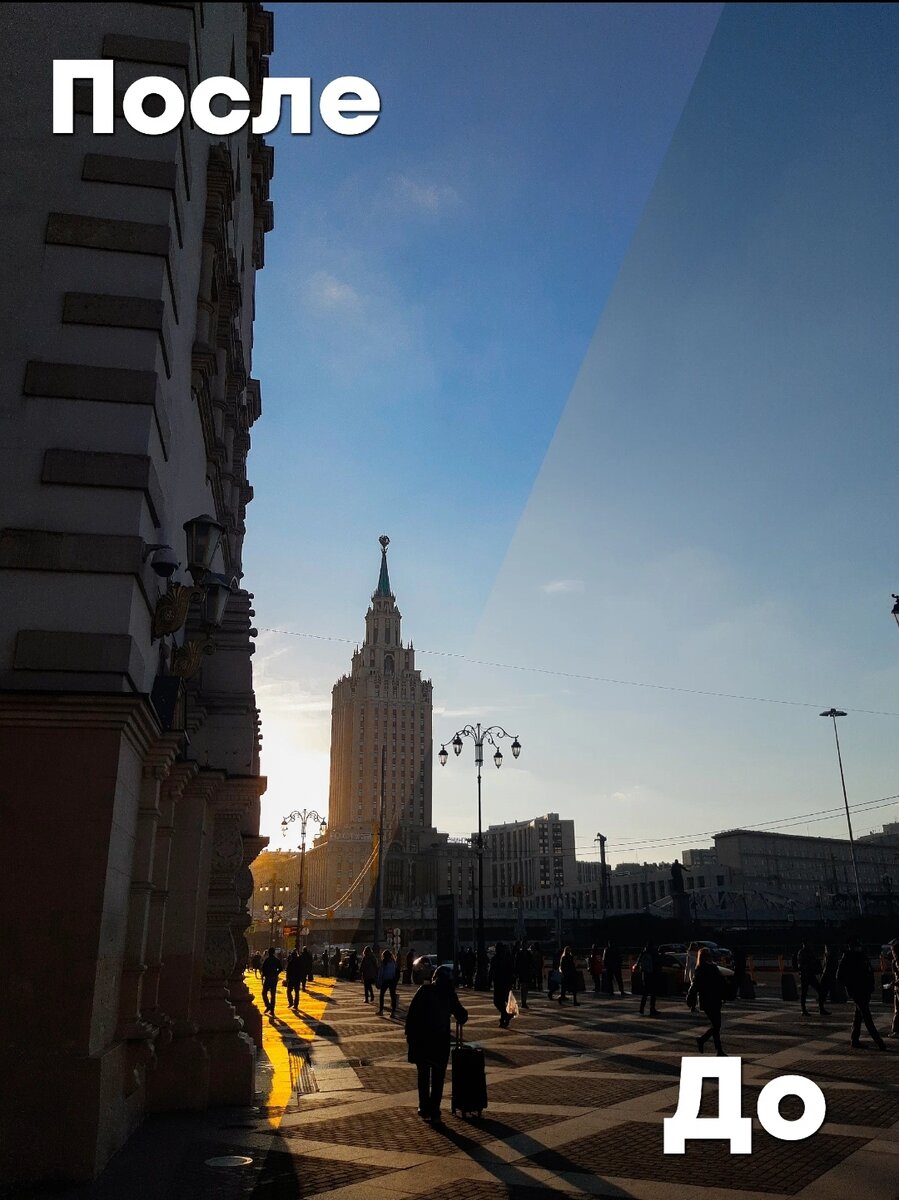
1. Скачиваем приложение Adobe Lightroom на свой телефон.
Практически для всех задач вам хватит бесплатной версии, ведь в ней есть все самые важные функции.
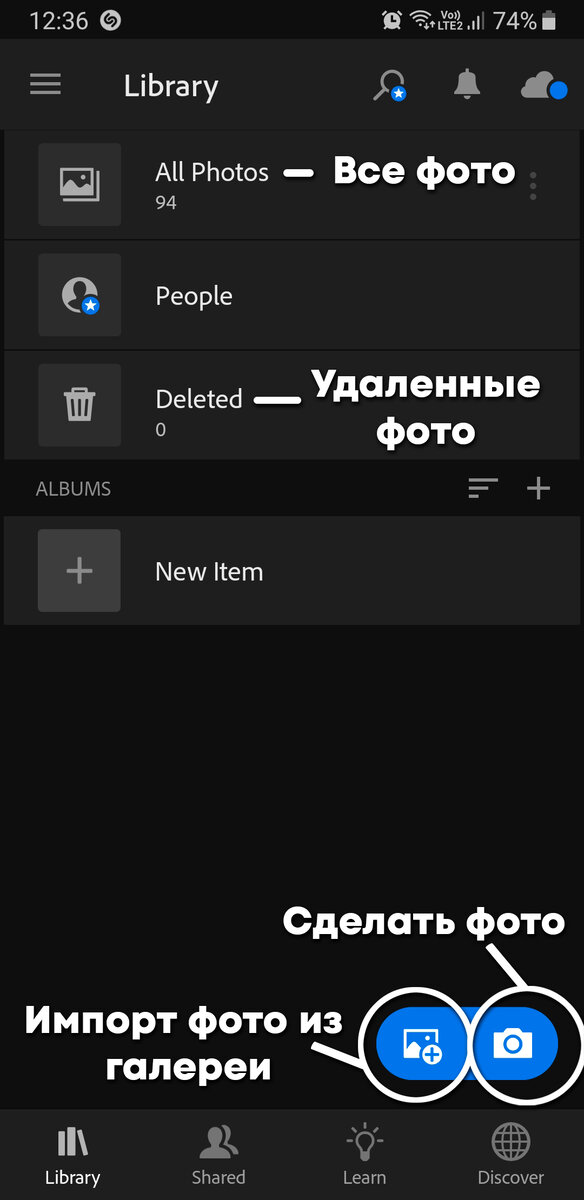
На картинке вы прекрасно видете как можно добавлять фотографии и где они будут находиться.
Важно: андроид телефоны через стандартное приложение фотографируют хуже, чем через сторонние более профиссиональные варианты.
Именно поэтому стоит фотографировать через сам Adobe Lightroom или Google Camera (Приложение доступно не на всех смартфонах).
Конечно, если у вас флагманский андроид телефон, то вероятнее всего и через стандартное приложение будет хорошее качество, но все же некоторые алгоритмы обработки в стандартном приложении камеры иногда существенно портят качество, и это стоит иметь ввиду.
2. Анализируем фото и выявляем проблемные места.
- Первое и что самое главное мы можем заметить - это недостаток цветов. Складывается ощущение, что фотография чут ли не черно белая, настолько уж все плохо с насыщенностью цветов на этой картинке.
- Так же можно заметить, что картика обладает очень слабым контрастом: светлые участки слишком темные и невыразительные, а темные участки сливаются в темно-серую массу.
3. Обрабатываем фото.
Для начала мы переходим в панель Light (Иконку вы можете видеть выше).
Exposure - Экспозиция, Contrast - Контраст, Highlights - Свечение (Засветы), Shadows - Тени (Полутемные тона), Whites - Белые (Насколько ярким будут белые тона), Blacks - Черные (Насколько темными будут участки с темными тонами).
В этой панели мы будем бороться с контрастностью нашего изображения. Первое что можно заметить по фото, что оно достаточно темное в общем плане, поэтому нам нужно немного повысить Экспозицию (Exposure).
Далее можно заметить что оттенки сливаются в кашу. Для исправления этой проблемы мы работаем с параметром контрастности (Contrast) и повышаем его на глаз до того уровня, пока изображение не начнет становиться слишком темным и сликшом светлым одновременно в разных участках фото.
После этих действий можно заметить, что небо имеет слишком мало синих оттенков из-за преобладания белых, а темные участки остались темноватыми. Для того чтобы исправить эту проблему мы просто повышаем слегка параметр Теней (Shadows), таким образом повышая выразительность деталей и цветов здания слева, а так же лучше выделяя людей в толпе (Они так же находятся в области темных тонов на фотографии), а для устранения слишком светлого неба, которое не свойственно в реальной жизни во время заката, мы просто занижаем параметр Whites (Белые) и для устранения излишнего свечения солнца за зданием мы понижаем параметр Highlights (Свечение).
Под конец можно сделать черный цвет слегка более выразительным, понизив параметр Blacks (Черные) и сделать мелкие правки. Ниже вы можете видеть промежуточный результат и выбранные мною настройки.
Следующим нашим этапом будет редактирование цветов. Пусть и выровнив оттенки черного и белого мы добились и повышения насышенности цветов, все же их тут не хватает. Для исправления этой проблемы мы переходим в панель Color (Цвет).
Temp - Температура (Холодные или теплые оттенки цветов), Tint - Оттенок (Зеленые или фиолетоыве оттенки), Vibrance - Красочность (При повышении увеличивает количество и пёстрость разных оттенков на фото и наоборот), Saturation - Насыщенность (Насыщает имеющиеся оттенки и выделяет их)
Для начала я захотел сделать картинку менее пестрой на оттенки в разных ее областях, но повысив при этом насыщенность всех оставшихся цветов. Для этого я занижаю параметр Vibrance (Красочность) и существенно повышаю параметр Saturation (Насыщенность). Подробнее о различии параметров Насыщенности и Красочности я напишу в одной из следующих статей, но примерно понять принцип их действия можно и просто повертев эти ползунки.
Так же я слегка изменил Температуру (Temp) в теплые тона для придания более летнего настроения и вайба картинке и параметром Tint (Оттенок) увел цвета в немного розоватые тона, чтобы небо было более глубоким и выразительным.
Впрочем на этом можно остановиться и перейти к другому этапу, но я захотел повысить яркость оранжевого света солнца и добиться еще более глубокого цвета синего на небе. Для этого мы переходим во вкадку Mix (Выше на фото видно где она расположена). Если вкратце - в этой вкладке мы можем настраивать яркость, насыщенность и оттенок каждого цвета по отдельности.
Нас интересуют лишь синий и оранжевый цвета. Оранжевый я сделал более светлым и насыщенным, а синий более глубоким, за счет того что сделал его немного более темным и тоже насыщенным. Все получившиеся настройки и результат этого этапа вы можете видеть ниже.
На этом мы уже можем выкладывать наше фото в соц.сети (Например в русграмм xd), но я бы хотел наложить еще 3 эффекта на фото для того чтобы улучшить резкость и контраст цветов изображения. Для этого нам понадобятся вкладки Effects (Эффекты) и Detail (Детали).
Во вкладке эффектов я немного повышаю параметры Clarity (Четкость) и Dehaze (Растушевка). Clarity повышает четкость по определенным алгоритмам, а Dehaze так же специфично играется с контрастом и оттенками.
Во вкладке Detail я лишь повышаю ползунок Sharpening (Резкость) для того чтобы лучше выдлелить грани всех объектов. Для лучшего эффекта стоит приблизить изображение и повышать до того уровня, пока не начнут появляться заметные искажения (Лесенки из пискселей и подобные).
Результат:
Для того чтобы экспортировать фото в галлерею своего телефона нажимаем на кнопку Поделиться с тремя соединенными точками (Вторая кнопка слева сверху, ниже ее видно на фото). Далее Export as... (Экспортировать как...), выбираем формат JPG, лучшее качество, убираем Watemark (Водяной знак) и нажимаем на галочку.
На этом этапе наслаждаемя результатом и возможно дорабатываем некоторые мелочи, которые бросились нам в глаза. Если вдруг вам показалось, что цветокоррекция это слишком сложно, то могу уверить вас, что это не так. Когда вы несколько раз проделаете этот путь вы уже сможете сделать картинку более красивой, но конечно до профисиональной цветокоррекции вам будет еще далеко.
В следующих своих публикациях я куда более подробно расскажу о кривых (В этом посте не стал их затрагивать, ибо тема довольно сложная), о работе с цветами, масках и прочем, так что не забывай подписываться и оценивать пост)
Примеры моих работ в группе ВК.