Всем привет!
Если ноутбук имеет недостаточное количество оперативной памяти и нет SSD диска, то хорошо будет заметна медлительность работы системы.
Для увеличения работы ноутбука попробуйте проделать следующие действия.
Обеспечьте наилучшее быстродействие ноутбука.
1. Откройте параметры Windows 11. Используйте для этого сочетание клавиш «win + i».
2. В разделе «система», открываем подраздел «о системе».
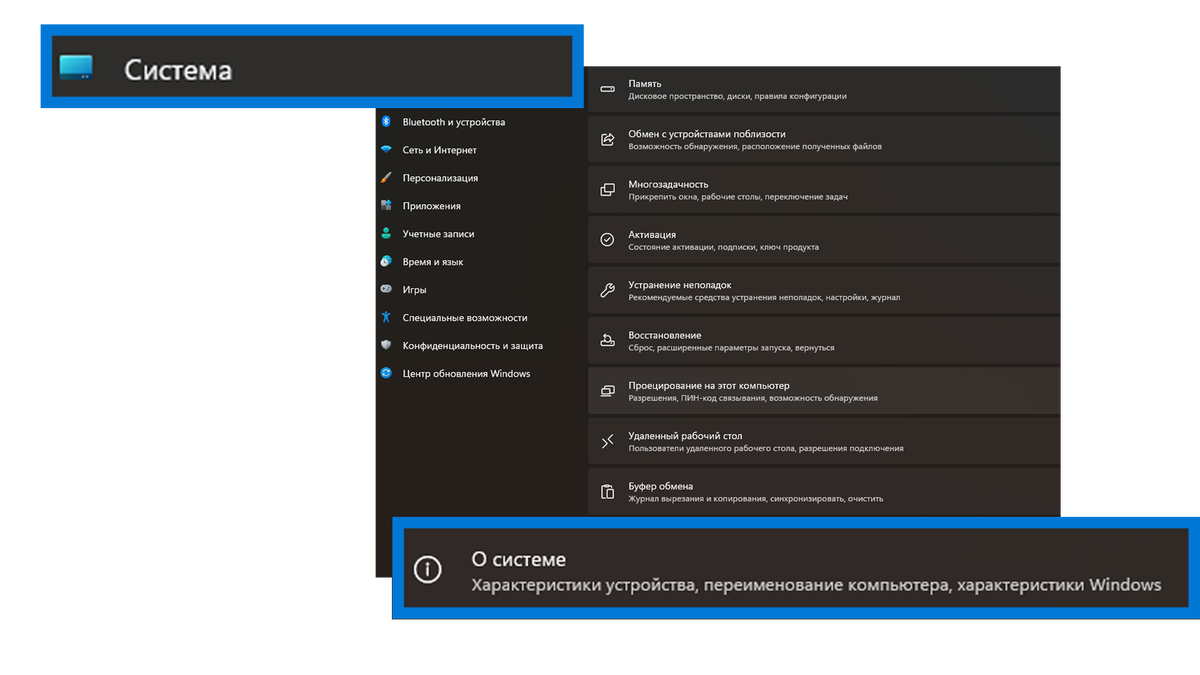
3. Жмём на ссылку «дополнительные параметры системы».
4. В разделе «быстродействие» нажимаем на кнопку «параметры».
5. Во вкладке «визуальные эффекты» включаем пункт «обеспечить наилучшее быстродействие». Это отключить все визуальные эффекты системы, которые «кушают» оперативную память.
Максимальная производительность.
По умолчанию система Windows 11 на ноутбуке установит схему электропитания «сбалансированная». Но если нужно увеличить вычислительную мощность компьютера, то лучше установить схему электропитания «высокая производительность».
Как это сделать?
1. В поисковой строке пишем «панель управления» и открываем его.
2. Нажимаем на раздел «оборудование и звук».
3. Далее на «электропитание».
4. Подключаем схему «высокая производительность».
Но имейте виду высокая производительность быстро уменьшает заряд батареи.
Отключить фоновые приложения.
Приложения из магазина Microsoft Store работают в фоном режиме. Отключив их работу в фоне, уменьшается нагрузка на память и трафик интернета.
1. Вновь открываем «параметры» Windows 11.
2. Переходим в раздел «приложения».
3. Далее в подраздел «приложения и возможности».
4. Находим в списке приложения из магазина Windows 11, при нажатии на три точки, у которых появляется пункт «дополнительные параметры».
5. Выбираем «дополнительные параметры».
6. Находим пункт «разрешения для фоновых приложений» и из выпадающего списка выбираем «никогда».
Освободите автозагрузку.
Для увеличения скорости загрузки системы отключите автоматически запускаемые приложения.
1. Нажмите сочетание клавиш «ctrl + shift + esc».
2. Откроется «диспетчер задач». Перейдите во вкладку «автозагрузка».
3. Выберите приложение в списке и нажмите на кнопку «отключить», которая находится в правом нижнем углу окна.
Вот эти элементарные действия помогут увеличить работоспособность ноутбука под управлением системы Windows 11.