⠀ Скачиваем файл установки по ссылке ниже ⠀ Скачать ⠀ ⠀ ⠀ Далее разархивируем архив и заходим в папку с Установкой Если вы не умеете разархивировывать файлы и не знаете что такое архиватор, то почитайте про это в данной статье ⠀ ⠀ После этого надо обязательно отключить интернет-соединение!! Самый простой способ это сделать, это вытащить сетевой кабель из компьютера или модема, или выключить модем. Если вы проигнорируете данный шаг, то установить не получится!!! ⠀ ⠀Если после отключения интернета в данной статье не будут видны все последующие картинки, то перед отключением надо быстро пролистать всю статью, вернуться к данному пункту и только потом отключить интернет! ⠀⠀ ⠀ 1. Далее заходим в папку Photosop, жмем на файл Set-up правой кнопкой и запускаем от имени администратора ⠀ ⠀ 2. Ждем инициализации ⠀ ⠀ 3. Жмем на пробную версию ⠀ ⠀ 4. Жмем на Войти Еще раз напоминаю, что должен быть отключен интернет! ⠀ ⠀ 5. Жмем на Войти позже ⠀ ⠀ 6. Далее жмем на Принять ⠀ ⠀ 7. И жмем на Установи
⠀
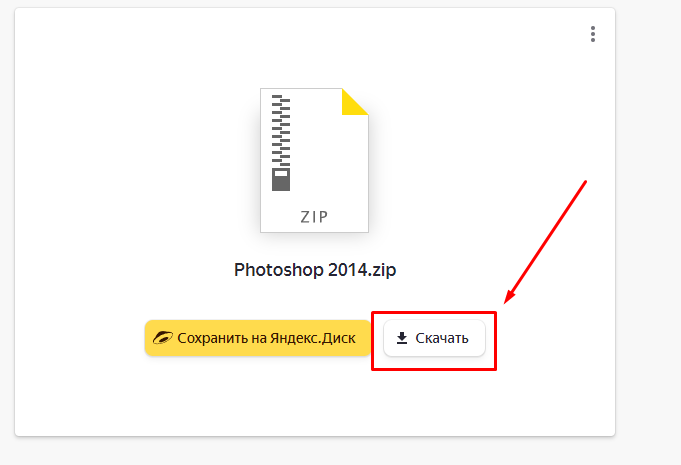
Скачиваем файл установки по ссылке ниже
⠀
⠀
⠀
⠀
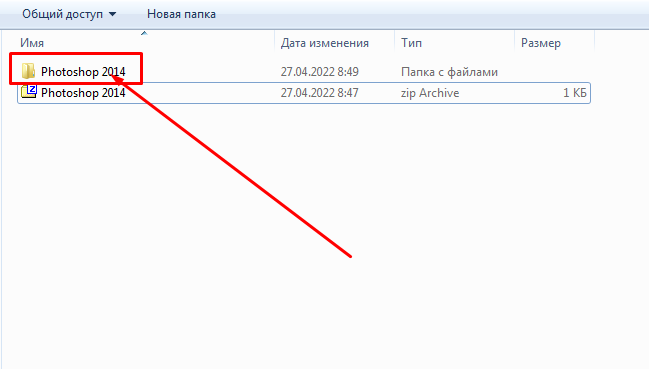
Далее разархивируем архив и заходим в папку с Установкой
Если вы не умеете разархивировывать файлы и не знаете что такое архиватор, то почитайте про это в данной статье
⠀
⠀
После этого надо обязательно отключить интернет-соединение!!
Самый простой способ это сделать, это вытащить сетевой кабель из компьютера или модема, или выключить модем.
Если вы проигнорируете данный шаг, то установить не получится!!!
⠀
⠀Если после отключения интернета в данной статье не будут видны все последующие картинки, то перед отключением надо быстро пролистать всю статью, вернуться к данному пункту и только потом отключить интернет!
⠀⠀
⠀
1. Далее заходим в папку Photosop, жмем на файл Set-up правой кнопкой и запускаем от имени администратора
⠀
⠀
2. Ждем инициализации
⠀
⠀
3. Жмем на пробную версию
⠀
⠀
4. Жмем на Войти
Еще раз напоминаю, что должен быть отключен интернет!
⠀
⠀
5. Жмем на Войти позже
⠀
⠀
6. Далее жмем на Принять
⠀
⠀
7. И жмем на Установить
Обращаю ваше внимание, что места на диске
( в данном случае на диске С ), должно быть более 2 гигабайт!
⠀
⠀
8. Ждем несколько минут, когда установится программа
⠀
⠀
9. Установка завершена!
⠀
При первом запуске у вас появится опять окно входа, жмем также на Войти позже
⠀
⠀
10. Далее жмем на Начать пробный период и у вас будет 30 дней бесплатного пользования
⠀
⠀