Фреймворк .NET является кроссплатформенным, соответственно создать приложения на C# можно не только на Windows, но и на других поддерживаемых операционных системах, например, на MacOS. Для работы с C# на MacOS можно использовать как .NET CLI, писать код программы в любом текстовом редакторе и компилировать в терминале. Но также для работы в MacOS можно использовать среду разработки Visual Studio for Mac. Для этого нам надо сначала загрузить установщик данной среды разработки со страницы https://visualstudio.microsoft.com/ru/vs/mac/.
Для работы с .NET 6 и Csharp нам потребуется именно версия Visual Studio for Mac 2022
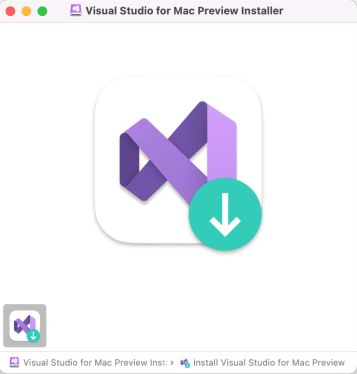
После загрузки запустим программу установки и нажмем на кнопку установки:
Далее нам откроется программа установки, где нам надо указать устанавливаемые компоненты. Если Visual Studio или отдельные компоненты уже были установлены, то отобразиться список компонентов, которые надо обновить:
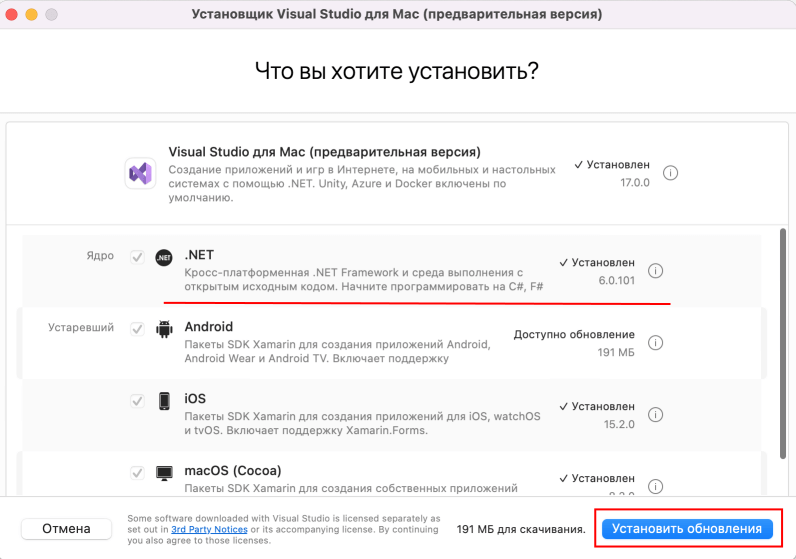
Нажмем на кнопку установки, и начнется процесс установки:
После завершения установки откроем Visual Studio for Mac:
Для создания нового проекта нажмем на кнопку New
Далее нам откроется окно выбора шаблона проекта. В данном случае выберем шаблон Console Application
Далее в следующем окне укажем в качестве версии фреймворка .NET 6:
Далее в следующем окне укажем имя проекта и его расположение на жестком диске. Пусть проект называется HelloApp:
После этого Visual Studio создаст новый проект. Как и в версии для Windows, проект имеет один файл Program.cs. Он содержит простейший код, которые выводит сообщение на консоль:
Console.WriteLine("Hello, World!");
Запустим проект, нажав на черную стрелку над структурой проекта:
И после запуска внизу в Visiual Studio for MacOS отобразится выше указанная строка:
В остальных аспектах разработка приложений на .NET и Csharp на MacOS будет аналогична разработке в Windows.
Вся информация взята с сайта Metanit.com
#программирование #самосовершенствование #саморазвитие #работа #яндекс #развитие #c# #жизнь #университет #программирование с нуля