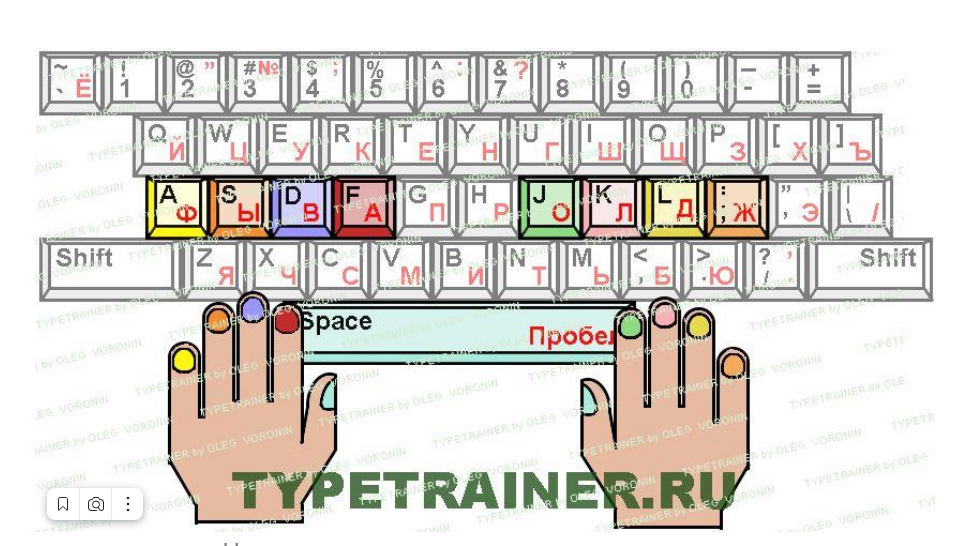
Поставь пальцы, как картинке, жми кнопку "Старт", и через 5 минут твои навыки печати на клавиатуре станут лучше.
Если лень читать и не терпится тыкать в клавиши, то переходи в конец данной статьи и приступай.
В этой статье я рассказываю о второй версии своего ТРЕНАЖЕРА СКОРОСТНОЙ ПЕЧАТИ, с помощью которого можно развить навык печати слепым десятипальцевым методом. Давно хотел переделать его, но то не было времени, то отсутствовало настроение.
Сделал новый дизайн в лаконичных строгих тонах. Обновил внутреннюю механику, благодаря чему добавил и буду добавлять ещё разные новые "фишки" (если есть пожелания, то пишите в комментариях).
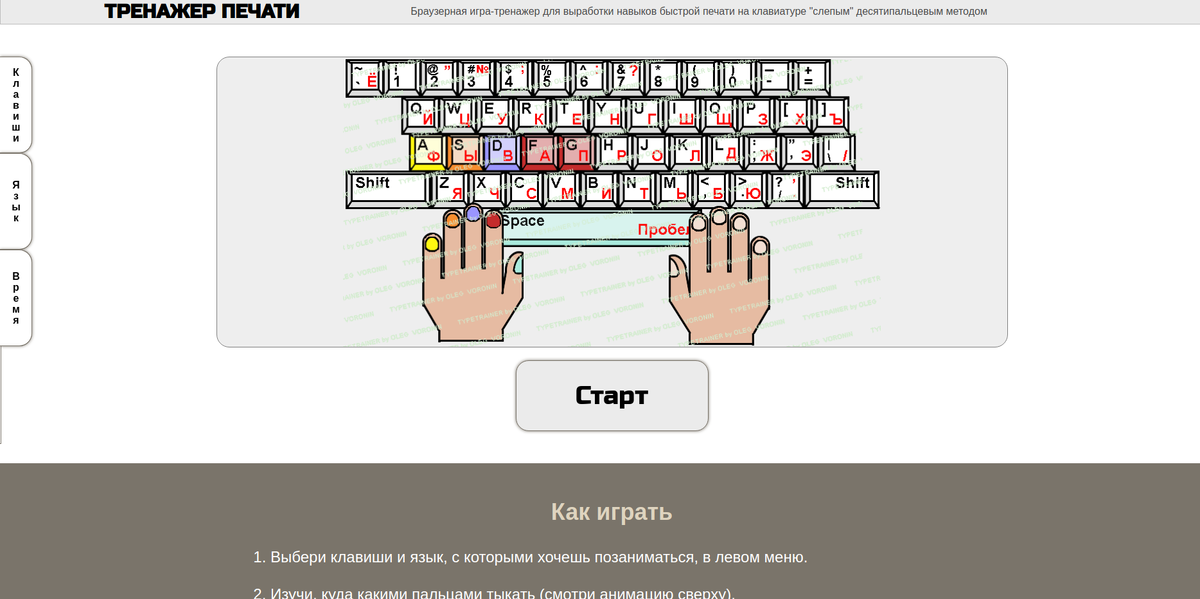
Кнопки выбора клавиш и языка для отработки вынесены в левую боковую выдвигающуюся панель. Также добавлена возможность выбора времени тренировки.
При выборе клавиш для тренировки на стартовом экране появляется соответствующая подсветка для пальцев рук и клавиш. Например, для самого сложного режима - "все клавиши" - подсветка будет такая:
После выбора желаемых параметров игры нажимаем кнопку "Старт". Разворачивается игровое поле и начинается обратный отсчет.
Три, два, один... Поехали! Появляется первая карточка с клавишей, которую надо нажать на клавиатуре. В момент нажатия на игровом экране справа на мгновение отображается соответствующий символ. Если нажатие было верным, то карточка обновляется и вы можете нажимать следующую клавишу.
Если нажата неверная клавиша, то фон будет красным и карточка не поменяется. Попытайся ещё раз.
В процессе игры на индикаторах слева можно видеть: оставшееся время тренировки, количество правильно нажатых клавиш и количество ошибочных нажатий. Когда время заканчивается на игровом экране выводится рассчитанная скорость печати: количество символов в минуту.
На этом всё. Предлагаю потестировать. Замечания и пожелания пиши в комментариях.
P. S. При написании данной статьи я ни разу не взглянул на клавиатуру.
--------------------------------------------------------------------------------------------
-----------------------------------Начать тренировку--------------------------------
--------------------------------------------------------------------------------------------