Общее количество красок, приходящееся на точку запечатываемой поверхности, — важное техническое требование, влияющее на итоговое качество печати. Рассмотрим несколько способов отслеживания этого параметра.
Четыре краски CMYK, каждая от 0 до 100%, накладываясь друг на друга, образуют сумму красок, а каждый вид бумаги имеет свою плотность, впитываемость и растискивание точек краски. Экспериментальным путем выведены следующие значения: мелованная бумага — 300–320%, офсет — около 260%, газетная — порядка 240%. Точные данные можно узнать из конкретных технических требований.
Превышение требуемого лимита красок может привести к неполному закреплению краски и как следствие к отмарыванию (грязи на соседних страницах). Чтобы избежать подобного брака, в программах предусмотрены инструменты, контролирующие сумму наносимой краски.
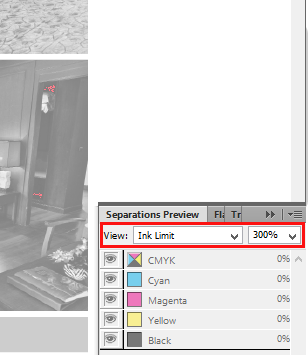
InDesign дает возможность смотреть объем красок еще до создания PDF. Для этого нужно вывести на экран панель цветоделения: Window — Output — Separations Preview, затем выставить Ink Limit в строке View и нужные проценты. Программа выделит красным цветом участки иллюстраций с превышением красок (иллюстрация 1).
Важно: цветоделение и подсчет суммы красок не происходит на картинках в RGB, их сначала нужно перевести в CMYK.
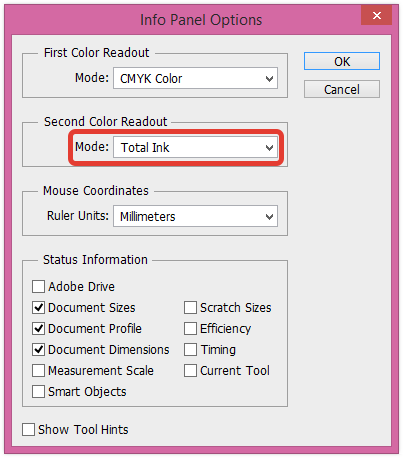
Photoshop не выделяет области с повышенным содержанием красок, позволяя только измерить параметр в заданной точке. Чем выше сумма красок, тем чернее изображение, а значит, замерять следует темные участки. Активируем палитру Info (F8) в разделе Window, заходим в меню справа под крестиком, выбираем Panel Options… и в одном из пунктов Mode выставляем параметр Total Ink (иллюстрация 2) — ОК.
Замер производится любым инструментом, результат отображается в Info рядом с Ʃ (иллюстрация 3).
Adobe Acrobat показывает суммарное покрытие красок в готовых PDF в диалоговом окне Output Preview. Оно находится в View — Tools — Print Production (иллюстрация 4) или в старых версиях программы в Advanced — Output Preview (Separation Preview).
Аналогично InDesign здесь выставляется необходимое число (иллюстрация 5) и ярко-зеленым выделяются проблемные области.
Важно: проверять перелив красок следует при назначенном профиле. Если в InDesign документ создан с другим цветовым профилем, то назначить нужный можно через команду Assign Profiles… меню Edit. При контроле перелива красок в Adobe Acrobat профиль выставляется в верхней строке Simulation Profile окна Output Preview (иллюстрация 5).
Еще по теме
#prepress #препресс #total ink #print #печать #adobe #pdf #indesign #photoshop #суммарное покрытие красок