Через сайт Microsoft Windows 10/11 доступна для загрузки ISO-образа, но если вы уже используете компьютер с Windows, вам придется сначала загрузить Media Creation Tool.
В этой статье я расскажу вам как загрузить ISO-образы Windows без Media Creation Tool.
Чтобы получить эти прямые загрузки файлов ISO в Windows, вам нужно сделать так, чтобы ваш веб-браузер делал вид, что вы используете другую операционную систему. Это требует подмены отображения вашего браузера на сайте Microsoft.
Этот метод работает в большинстве браузеров, таких как Google Chrome и Microsot Edge, но в этой статье я покажу на примере Яндекс.Браузер.
Как скачать файл ISO-образа Windows 10/11?
- Сначала откройте Яндекс.Браузер и перейдите на веб-сайт загрузки Microsoft Windows.
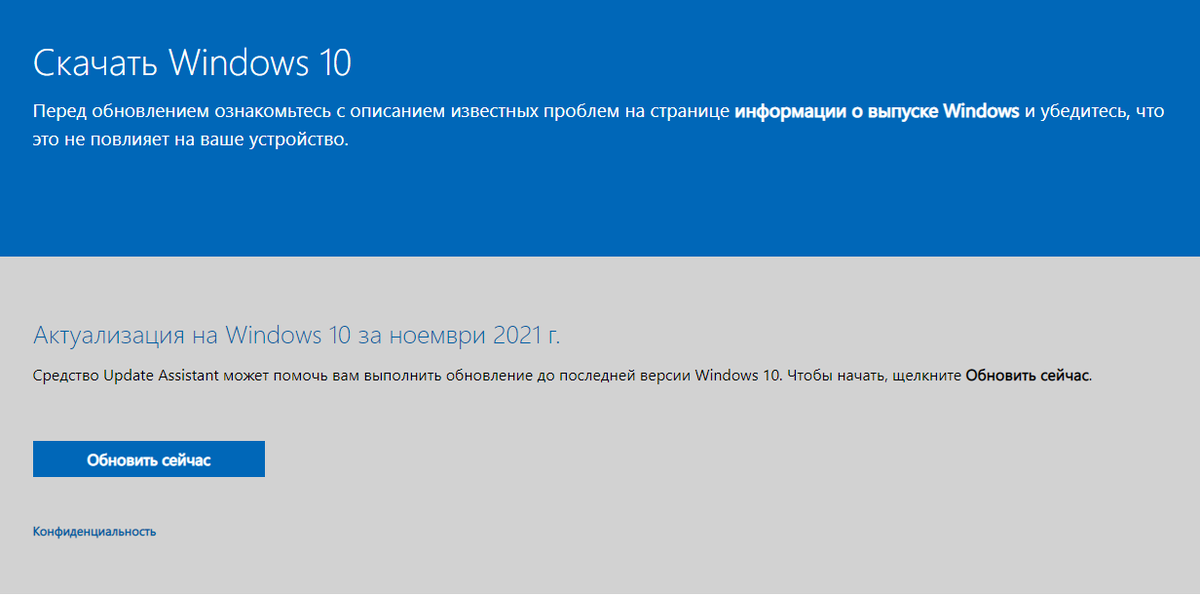
- В открывшимся окне сайта в любом поле кликните правой кнопкой мыши и выпадающем меню выберите «Исследовать элемент».
- Далее в открывшейся консоли в правом верхнем углу нажмите на 3 точки.
- Затем выберите «More tools» и «Network conditions».
- После этого в нижней части этого окна обратите внимание на вкладку «User agent», вот напротив него нужно снять галочку с «Use browser default».
У нас становится активное ниже выпадающее меню, нажмите на него и выберите любое устройство, например «BlackBerry – BB10».
- Не закрывая меню разработчика обновите страницу загрузки.
На этот раз, когда он загрузится, вы увидите раскрывающееся меню, в котором вы можете выбрать версию Windows 10 ISO, которую хотите загрузить.
- Выберите выпуск и нажмите «Подтвердить».
- Следующее, что вам нужно выбрать это «Язык» и подтвердить.
- Наконец, выберите 32 или 64-разрядную версию, чтобы начать загрузку операционной системы.
Вот и все! После завершения загрузки вы можете установить, смонтировать, записать или создать загрузочный установщик через USB-накопитель, и все это без необходимости установки Microsoft Media Creation Tool.
Подписывайтесь на канал, пишите ваши комментарии. Помог ли вам такой способ?)
Всем удачи!👋
#windows #загрузка windows #установка windows #компьютер #компьютерная помощь