Здравствуйте, дорогие читатели.
И так, Вам на почту пришла ссылка на скачивание учебной платформы. Далее я буду рассказывать для платформы Windows.
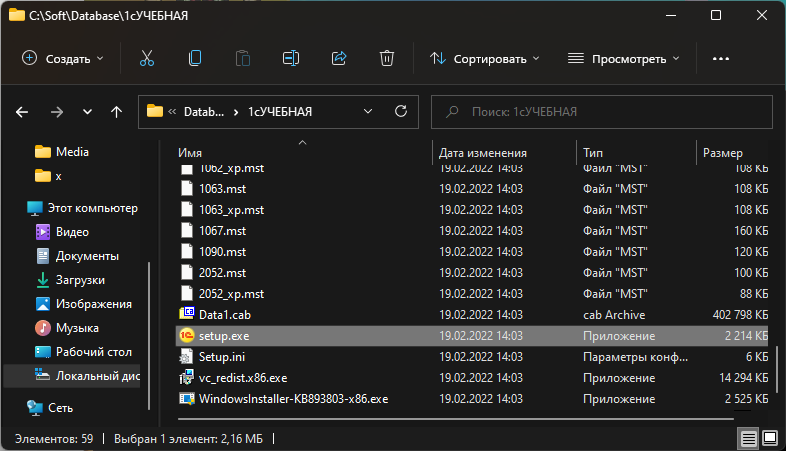
Вы скачиваете установочный архив. Распаковываете его и запускаете файл setup.exe
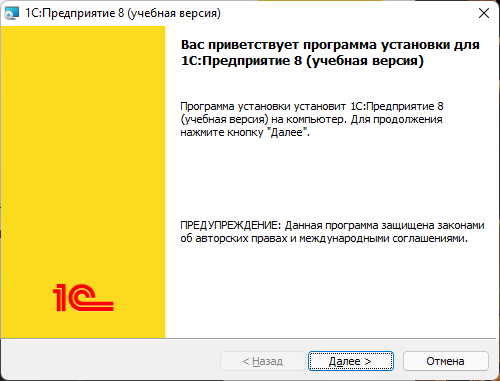
А далее жмем кнопку "Далее" 😂
А в конце - "Установить"
При этом соглашаемся со всеми предупреждениями, которые может выдасть система.
Файл Readme нам ни к чему. Снимаем галочку и щелкаем "Готово".
Поздравляю. На Вашем ПК теперь есть платформа 1С.
На рабочем столе видим значок:
Щелкнув по нему, запускаем приложение.
В первом запуске получаем предупреждение:
Действительно. Программу мы только что установили и базам на нашем ПК еще взяться неоткуда. Соглашаемся на добавление.
Конечно же нам нужно создать новую. Жмем "Далее".
Никаких шаблонов у нас нет. Потому, выбираем второй вариант. Жмем "Далее".
Базу нужно как-то обозвать. Придумайте любое имя. Жмем "Далее".
Каталог информационной базы - это место на вашем диске, где будут лежать файлы базы. Если ничего не указывать, то файлы будут располагаться в Ваших документах.
На последнем этапе ничего не меняя жмем "Готово".
База создана и мы ее можем видеть в списке баз:
Кнопкой "Конфигуратор" мы будем добавлять новый функционал нашей базе. Ну а кнопкой "1С:Предприятие", мы будем запускать ее и работать в ней. Уже сейчас Вы можете произвести первый запуск и убедиться, что все работает. Правда, никакого еще функционала мы не добавляли и смотреть будет особо не на что:
На сегодня все!
Поддержите канал подпиской, это поможет в его развитии!