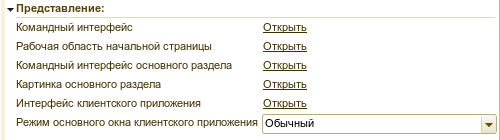
В палитре свойств конфигурации (корень дерева конфигурации Alt+Enter) предоставлена возможность настроить интерфейс конфигурации. Разбираем назначение свойств в группе свойств «Представление».
Настройка командного интерфейса
В редакторе настрок командного интерфейса доступна настройка порядка и доступности подсистем.
Если чекбокс установлен для роли, но в пользовательском режиме под этой ролью она не видна, значит в подсистеме нет объектов, которые может просматривать пользователь, так как ему не выдана соответствующая роль.
Настройка рабочей области начальной страницы
В статье «Генерация QR-кода и штрих-кода» была рассмотрена настройка рабочей области начальной страницы, продолжим работу с редактором рабочей области начальной страницы.
Начальная страница – это стартовая страница, которую видит пользователь при запуске конфигурации.
В редакторе рабочей области начальной страницы выбирается шаблон. Он может принимать следующие значения:
- Две колонки одинаковой ширины
- Две колонки разной ширины (2:1)
- Одна колонка
В каждую колонку может быть вписано несколько форм. Окно настройки рабочей области начальной страницы одно, но при помощи свойства «Видимость» можно в зависимости от роли настроить для каждого пользователя свою начальную страницу.
Так же, если у пользователя нет прав на просмотр формы, то она будет не видна.
Командный интерфейс основного раздела
Командный интерфейс основного раздела в пользовательском режиме отображается при нажатии на команду «Главное», и представляется в виде перекрывающего полотна.
Настройку командного интерфейса оновного раздела так же осуществляет одноименный редактор. В редакторе видны доступные команды по которым настраивается видимость по ролям.
Картинка основного раздела
Картинка основного раздела является иконкой команды «Главная». К ней выдвигаются следующие требования: 64x64 пикселей, 256 цветов, в формате PNG с альфа-каналом (прозрачным фоном).
Интерфейс клиентского приложения
Редактор интерфейса клиентского приложения позволяет прикрепить панели к сторонам окна приложения. Редактор присутствует как в режиме конфигуратора, так и в пользовательском режиме запуска. Через редактор в конфигураторе устанавливаются значения по умалчанию, в пользовательском для каждого пользователя индивидуально.
Режимы основного окна клиентского приложения
Обычный – режим по умолчанию
В режиме Рабочее место скрываются все панели и область системных команд, скрывается надпись формы и кнопки навигации вперед/назад, отключаются сочетания клавиш, для использования скрытых в этом режиме элементов. Используется для простых приложений. Для пользователя в этом режиме доступна только начальная форма.
В полноэкранном рабочем месте скрывается все тоже самое, что и в режиме рабочее место. При этом основное окно разворачивается на весь экран, кнопки управления окном(Свернуть, Восстановить, Закрыть) так же скрыты. Данный режим может быть использован для организации рабочего места кассира. Например, запуск платформы осуществляется при загрузке системы (автозагрузка) компьютера(терминала). После открытия платформы пользователь не сможет переключиться на другое окно, но у кассира все же остается возможность войти под своим имененем.
Режим «Киоск» аналогичен полноэкранному режиму, но при этом скрывается гиперссылка с именем пользователя и кнопка «О программе». Такой режим необходим, если не требуется аутентификация пользователя.
Настройки представления позволяют улучшить интерфейс конфигурации для комфортной работы пользователя и делают ее уникальной.
#Программирование 1с #1c предприятие #r71 #1с разработчик #worldskills russia #начать программировать #программирование с нуля #дэ 1с #подготовка к дэмонстрационному экзамену #WSR 1С