Мы с вами каждый день используем браузер для работы, учебы или просто для развлечений. На данный момент существует большое количество разнообразных браузеров. Каждый из нас стремится использовать наиболее быстрый и многофункциональный из них. Сегодня мы поговорим о Google Chrome и его экспериментальных функциях, доступ к которым можно получить с помощью специальных расширений. Они помогут улучшить ваш опыт работы в интернете.

Чтобы получить доступ к Google Flags для начала необходимо отрыть сам браузер. В пустой адресной строке введите «chrome://flags/» и нажмите «ввод». Перед вами откроется основное меню, в котором вы найдете два раздела. Один из них показывает то, что доступно, а второй, наоборот, недоступно. Что касается открытости функций, некоторые из них можно использовать только на определенных устройствах.
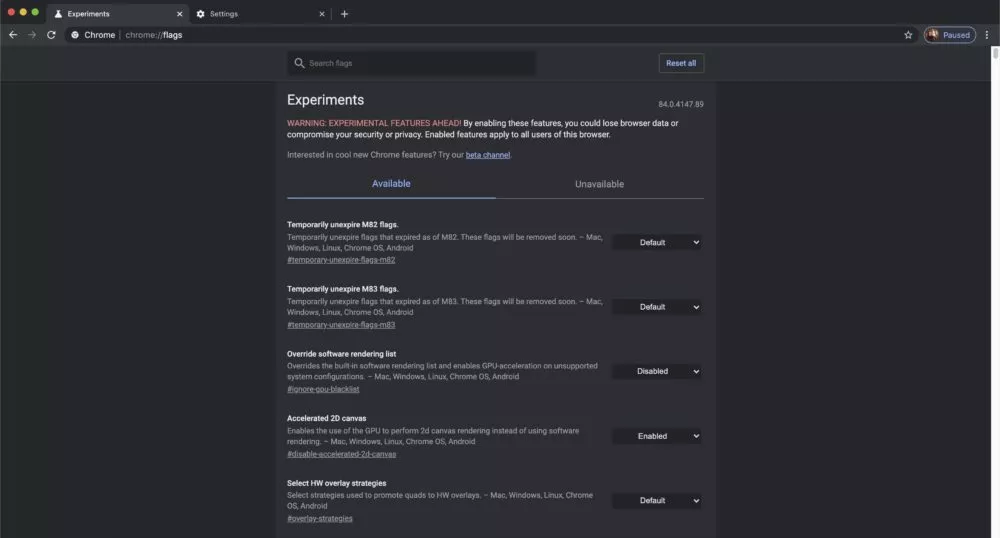
Перейдя в настройки, перед вами выйдет предупреждение об опасностях использования функций. Так, как они экспериментальные, в работе браузера могут возникать сбои. В любом случае вы всегда можете их отключить. Давайте перейдем к лучшим расширениям Chrome.
Плавная прокрутка
Причин уменьшения скорости скролла может быть много. Если вы заметили, что прокрутка стала медленной, пришло время воспользоваться именно этой функцией. На главной странице в строке поиска введите название расширения «Плавная прокрутка» и включите его. Это действительно простое действие поможет вам сделать скорость прокрутки быстрее.
Сенсорный интерфейс
На сегодняшний день большая часть устройств имеет сенсорный экран. Это позволяет лучше взаимодействовать с контентом. Бывают случаи, когда интерфейс плохо работает с сенсорными командами. Браузер предоставляет оптимизированный для сенсорного ввода интерфейс. Все что нужно, ввести в строке поиска название расширения и включить его.
Экспериментальный протокол QUIC
Беспокоит медленная работа в интернете? Google предусмотрел функцию для увеличения скорости работы. К сожалению, она работает не на всех веб-сайтах, а только на тех, которые оптимизированы под нее. Но, как говорится, это лучше, чем совсем ничего. Включить ее можно таким же способом, как описано выше.
Режим чтения Chrome
Сейчас в интернете можно прочитать практически любую книгу или статью. Если вы занимаетесь чтением онлайн, на веб-страницах можно встретить множество рекламы или других ссылок. Чтобы сделать этот процесс более удобным и приятным, вы можете воспользоваться «Режимом чтения».
Автоматический темный режим для контента
Темный режим стал особенно популярным в последнее время, он не дает уставать глазам, а также выглядит очень стильно. Если вы также любитель темных тем, вы можете включить его для всего контента веб-сайта. Но здесь все зависит от сайтов, которые вы используете, не все их них могут быть оптимизированы для данной функции.
Закладки Омнибокса
Напомним, что омнибокс — это адресная строка, которая имеет расширенную функциональность. Она позволяет делать подсказки в поиске каких-либо страниц или сайтов, а также может предлагать варианты ваших закладок. Все, что вам нужно, это вводить ключевые слова в поисковом запросе.
Параллельная загрузка Chrome
Даже сейчас вы можете столкнуться с очень долгой загрузкой больших файлов. Если вы не любите ждать, вы можете включить расширение «Параллельная загрузка». Время загрузки станет намного быстрее, благодаря разделению на несколько файлов, которые будут загружаться одновременно.
Прогнозы автозаполнения
Некоторым пользователям приходится постоянно заполнять множество форм и данных. Теперь браузер позволяет автоматически внести всю информацию, благодаря расширению «Показать прогнозы автозаполнения».
Живые субтитры
На некоторых сайтах или видеоплеерах имеются субтитры, но они не универсальны. Если вам необходимо понимать все распознаваемые слова, включите этот флажок.
Растеризация ГПУ
Пользователей может не устраивать скорость работы самого браузера. Для ускорения работы можно использовать мощность графического процессора. Конечно, для этого необходим запас оперативной памяти. Растеризация позволяет снять часть нагрузки с центрального процессора и перенести ее на видеочип.
Это действительно крутые функции, которые помогут улучшить работу в Google Chrome. Подписывайтесь на наш канал, оставляйте комментарии, заходите на сайт app-time.ru и главное берегите себя. С вами был Максим Ярославцев.