
Команда ps, позволяющая посмотреть информацию о процессах в системе, делает лишь моментальный снимок запущенных процессов. Получить общую картину с помощью нее можно, но вот отследить процесс в реальном времени будет уже сложно. Для этого в служит утилита top, которая по умолчанию установлена в большинство систем. Давайте посмотрим поближе на то как это все работает.
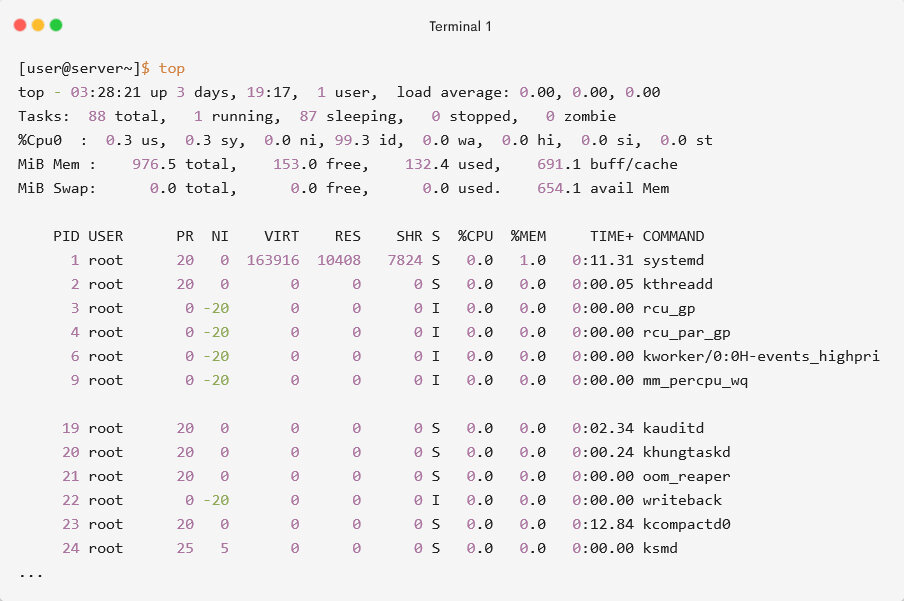
Первая строка - это одно из самых важных мест для анализа системы. Здесь можно увидеть как долго система работает (up), сколько пользователей находится в системе (users), нагрузка на процессор (load average), сколько процессов задействовано (Tasks) и сколько памяти и swap файла в данный момент используется (Mem и Swap). Ниже идет такой же вывод как и у ps. Информация по умолчанию обновляется каждые 10 секунд. Этот параметр можно поменять нажав клавишу d.
Внутри утилиты есть еще несколько полезных команд. Посмотреть их можно, вызвав справку клавишей h. Перемешаться по списку можно стрелками вверх/вниз влево/вправо. Чтобы отобразить только процессы, которые используют систему, используется клавиша i.
По умолчанию, отображается определенный набор полей. Но это можно так же изменить клавишей F. После чего откроется список с названием полей и пробелом выбираете необходимые.
Еще можно переключиться на цветной вывод клавишей z. Чтобы выбрать цветовую схему, используйте Z. Все настройки сохраняются клавишей W.
Отфильтровать процессы по имени пользователя можно клавишей u. Появится поле USER=, куда надо будет внести имя пользователя. Командой k можно завершить любой процесс. Завершается он по значению PID.
Выходим из утилиты клавишей q.
Вот такая, в целом, полезная программуля. Чем-то напоминает диспетчер задач в Windows, только поинформативнее будет. Но, по правде говоря, мне больше по душе аналог этой программы htop. Но его надо устанавливать дополнительно, а это не всегда возможно.
И еще такой лайфхак. Если какой-то процесс очень сильно загрузил систему, можно попробовать запустить top с ключом -q. В этом случае утилита запуститься с максимально-возможным приоритетом.
Ну а пока все. Надеюсь было полезно.