
— 1 —
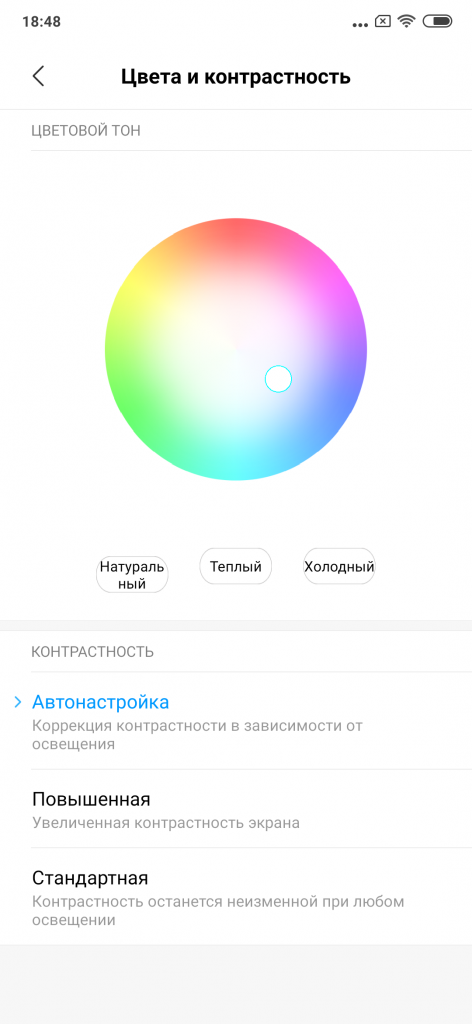
Первое — это выбрать подходящий режим цветопередачи и контрастности. Amoled-дисплеи способны изменять данный параметр в широком спектре, а у пользователя есть возможность настроить его под свой вкус. Для этого открываем «Настройки» — «Экран» — «Цвета и контрастность».
В данном разделе регулируем параметры цветового тона и режима контрастности. Рекомендуем в контрастности задействовать адаптивный режим «Автонастройки». Он сам подстроит оптимальный параметр под конкретное освещение. А если хотите посмотреть на Amoled во всей красе, то необходимо включить режим «Повышенная контрастность».
— 2 —
Второе — это темная тема. Amoled-панель задействует попиксельную подсветку. Поэтому при отображении черного цвета пиксели не горят и тем самым не тратят заряд аккумулятора. Для того чтобы цвет системы изменился на черный, задействуем темную тему. Для этого открываем приложение «Темы», в поисковой строке пишем Dark и выбираем темную тему из предложенных вариантов. Например, можно выбрать тему Dark Grey Pie.
Далее возвращаем стандартные иконки. Для этого переходим во вкладку пользователя и выбираем раздел «Компоненты».
В «Компонентах» находим раздел «Значки», переходим в него и меняем иконки на необходимые.
— 3 —
Третье — это черные обои. Для завершения общей энергосберегающей концепции системы нужно поставить обои с преобладанием черного цвета. Для этого также можно использовать приложение «Темы», но уже с разделом «Обои».
Здесь в поисковой строке пишем английское слово Black и выбираем понравившийся вариант. В итоге внешний вид системы будет выглядеть следующим образом.
— 4 —
Четвертое и завершающее — это включение Always on Display.
При активации этой опции на заблокированном экране будет отображаться время, дата и уведомления.
Для активации данной опции нужно пройти в «Настройки» — «Экран» — «Автоматическое включение экрана» и включить пункт «Всегда включено». Также чуть ниже можно задать временной диапазон, когда данная фишка будет отключена, данная функция очень актуальна ночью, когда пользователь спит.
Остались вопросы? Пиши в комментариях и мы с удовольствием ответим.