Здравствуйте, друзья! Бывает, нужно быстро поправить картинку в документе, презентации или в письме. Чтобы не открывать её в других программах, сохранять, снова вставлять. Прямо тут, на месте, не отходя.
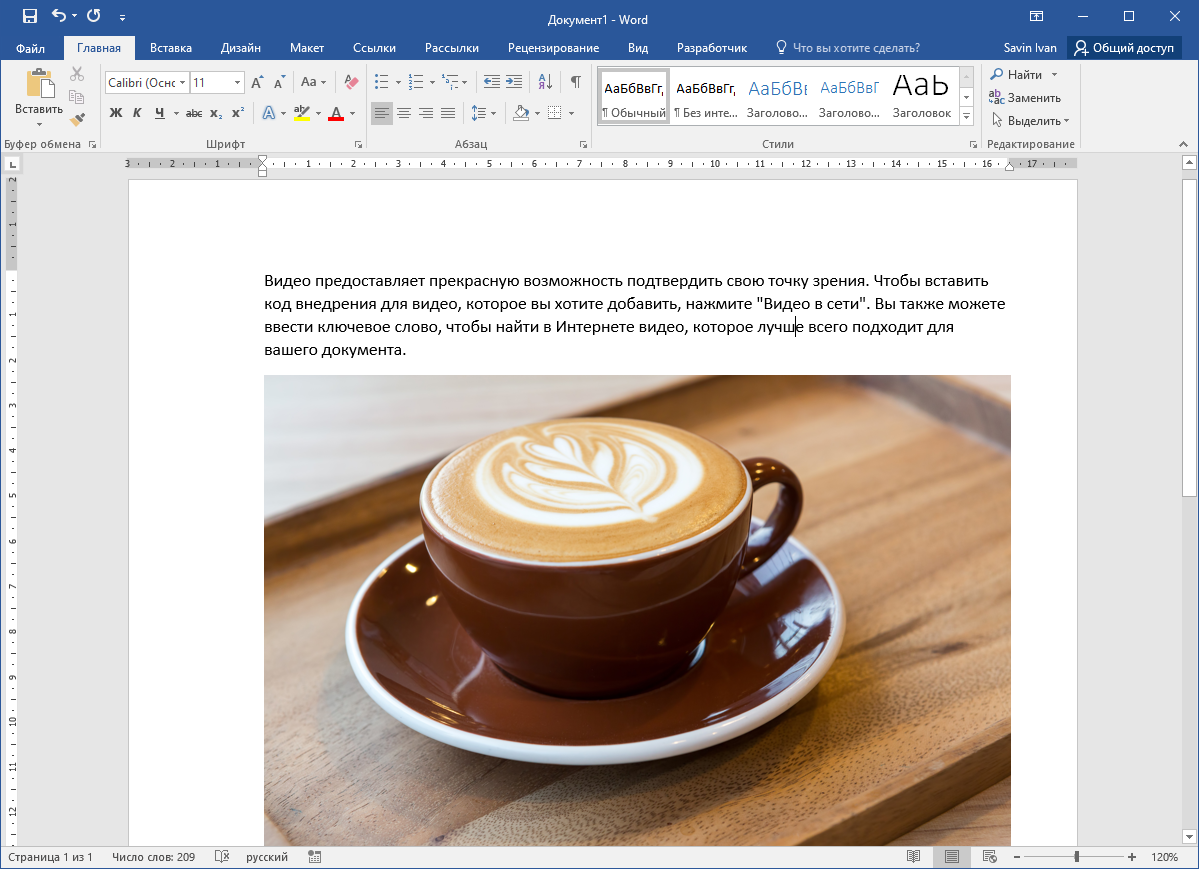
Для этого во всех программах MS Office есть довольно продвинутые возможности. Вкратце о них.
***
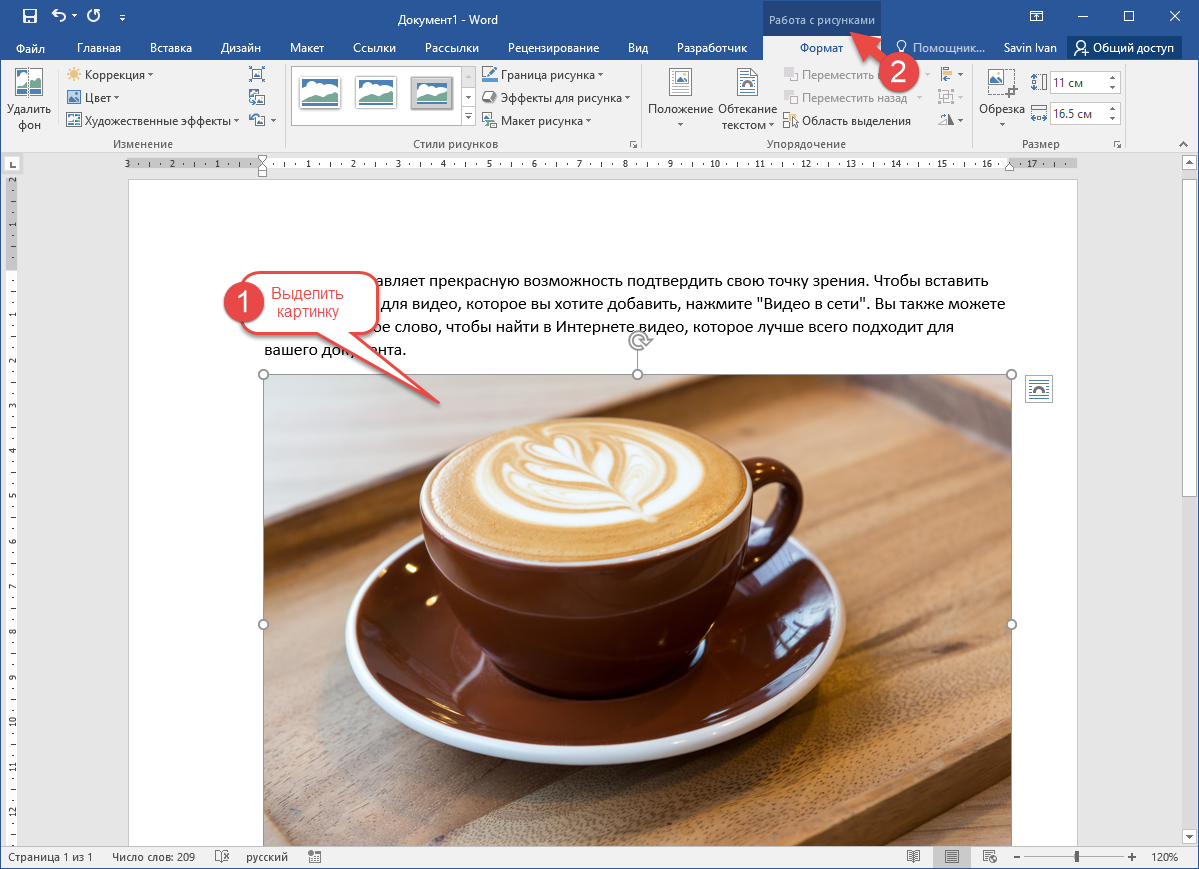
Если выделить картинку в документе, появляется панель Работа с рисунками. Она-то и содержит всё необходимое.
Чтобы вызвать панель Работа с рисунками, нужно выделить сам рисунок. И дальше тыкнуть сверху на закладку с этим названием.
Один из самых необходимых инструментов для работы с изображениями (в частности, со скриншотами) - это обрезка. Этот инструмент есть, и работает отлично.
Добавить внимания к изображению поможет создание рамки или Границы рисунка. Можно выбрать цвет и толщину линии.
Есть отличные кнопочки оформления стиля изображения. Мне нравятся Прямоугольник с размытыми краями:
Для быстрой коррекции яркости-контрастности есть соответствующая кнопка:
ЛАЙФХАК! Очень важно для документов и писем, после редактирования картинки нажать на кнопку Сжать рисунки. Это может в десятки раз уменьшить размер документа или электронного письма. При этом визуальное качество картинки останется тем же.
При нажатии кнопки сжатия, выбирайте параметр Электронная почта (96 пикселей на дюйм):
Друзья, на панели редактирования изображения много разных инструментов. В данном тексте описаны только некоторые из них. Попробуйте их все!
Если знаете ещё какой-то суперсекрет - расскажите в комментариях!
***
Искренне ваш, © Иван С.
Поставьте лайк 👍, если статья вам понравилась, и поделитесь с друзьями. Подпишитесь на канал, чтобы не пропускать новые публикации.
***
- 🎧 YouTube