Оптимизация – это улучшение работы ОС. Смысл оптимизации заключается в правильной настройке программного и аппаратного обеспечения.
1. Индексация дисков
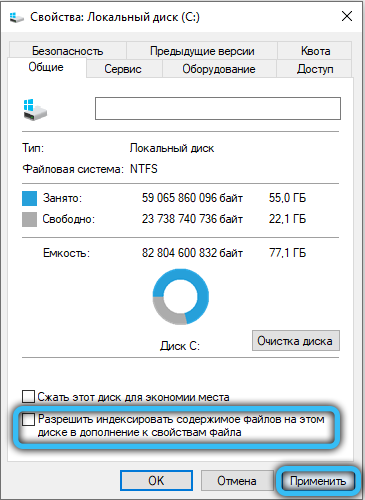
Индексация необходима для оперативного поиска файлов на жёстком диске. По умолчанию она включена и замедляет работу системы, поэтому её стоит отключить.
Делается это так: «Компьютер» – «Диск» (на котором установлен Windows 10) –«Свойства» – «Разрешить индексировать содержимое …» (снимаем галочку). После отключения начнут показываться окна, в которых от вас потребуется согласиться или пропустить некое действие. Соглашаемся со всеми или пропускаем при необходимости.
После отключения индексации общая скорость работы компьютера увеличится.
2. Визуальные эффекты.
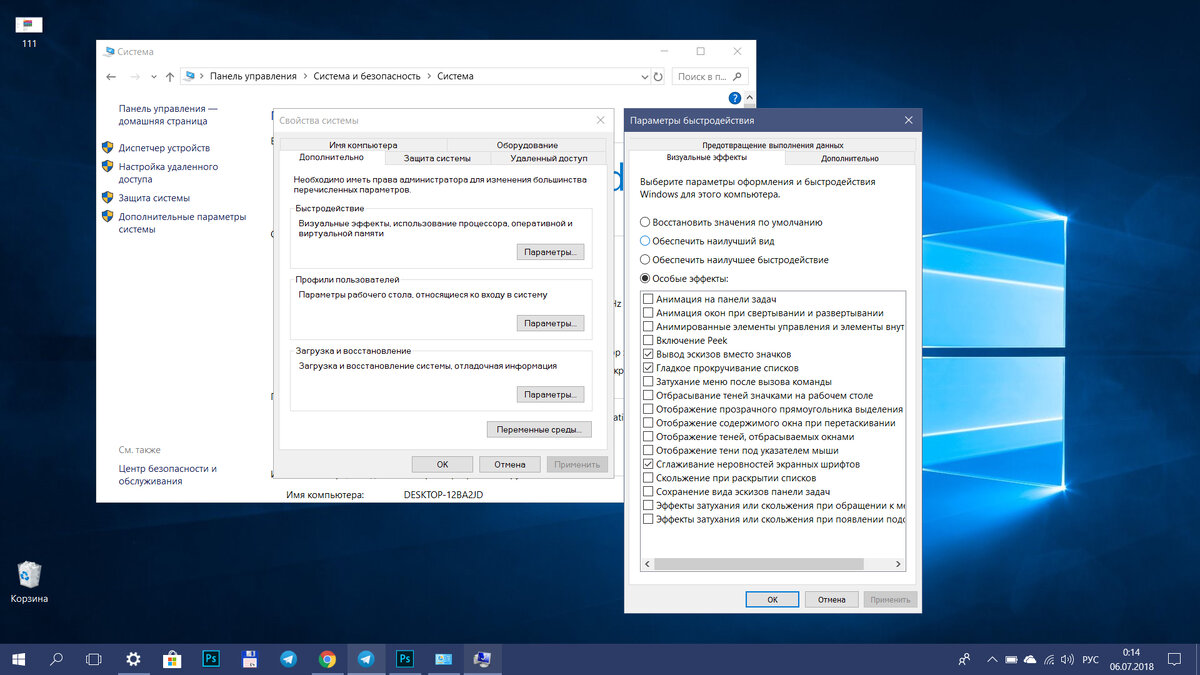
В интерфейсе Windows много анимации. Но вся эта красота требует памяти и ресурсов компьютера. Визуальные эффекты в сравнении с лучшей производительностью компьютера теряют привлекательность.
Отключить эффекты можно так: «Свойства» (правая кнопка мыши по значку «Мой компьютер») – «Дополнительные параметры» – «Дополнительно» – «Параметры» – «Быстродействие» – «Визуальные эффекты» – «Обеспечить наилучшее быстродействие» – подтверждаем. После отключения перезагрузите компьютер.
3. Контроль учетных записей Windows
User Account Control нужен для безопасности файлов пользователя в системе. Для безопасности папок на компьютере достаточно антивирусной программы, поэтому UAC можно отключить.
Переходим: «Пуск» – «Панель управления» – «Система и безопасность» – «Центр безопасности и обслуживания» – «Изменение параметров контроля учетных записей» – меняем положение ползунка – «Ок».
Вывод
В первой части мы обсудили как немного улучшить нашу ОС для комфортной работы, но продолжим мы в других частях. Если статья Вам понравилась и помогла. Прошу подписаться и черпать знания в одном месте:)
#компьютерная помощь #жёсткий диск #компьютерная диагностика #системный администратор #системное программирование #системное администрирование #компьютер #компьютерные игры #разгон оперативной памяти #процессоры intel