Ранее я уже рассказывал о том, как скрыть свой номер телефона в Телеграме.
Но в разделе настроек "Приватность и безопасность" есть еще одна, на мой взгляд очень полезная функция. По крайней мере, она может пригодиться в определенных ситуациях.

Речь идет о функции "Код доступа". Она позволяет назначить цифровой пин-код для доступа к списку чатов и каналов. Причем активировать его можно как вручную в любой момент, так и настроить автоматическую блокировку спустя заданное время при отсутствии активности пользователя (от 1 минуты до 5 часов).
Когда режим блокировки включается, для просмотра чатов/каналов понадобится ввести заданный ранее пин-код.
Блокировка доступа к Телеграм может быть полезна, когда вам приходится оставлять телефон там, где в него могут залезть посторонние, например, на рабочем столе в офисе. А блокировка всего телефона у вас по каким-то причинам не настроена. Но даже если и настроена, то собственная блокировка внутри Телеграм - это как дополнительный уровень защиты.
Кроме того, функцию блокировки можно использовать не постоянно, а только в те моменты, когда вы посещаете "небезопасные" места.
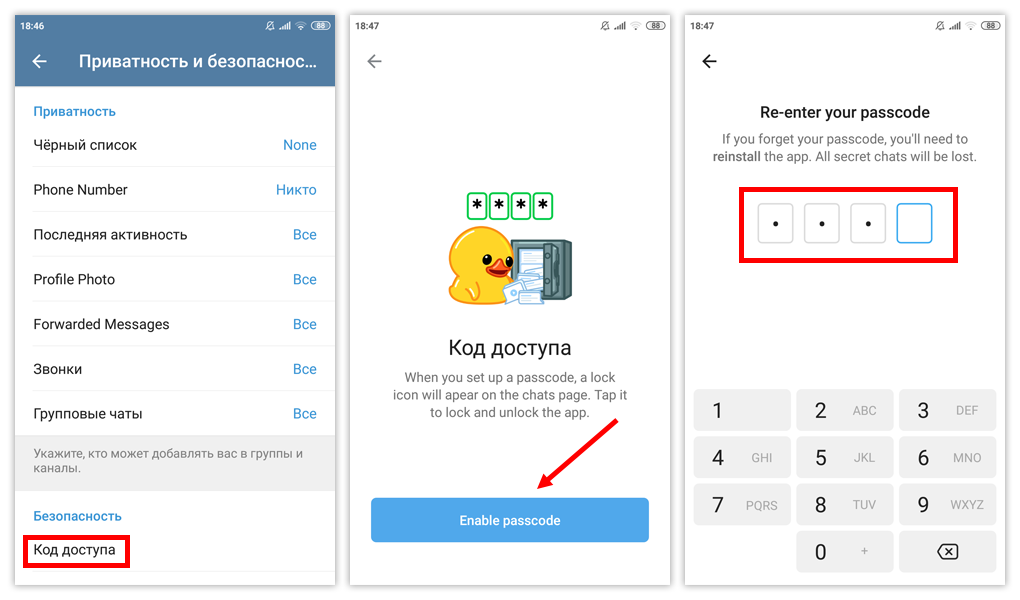
Итак, чтобы это включить в приложении на Андроид, зайдите по кнопке "три полоски", потом "Настройки - Приватность и безопасность - Код доступа" и нажмите синюю кнопку Enable Passcode.
Вас попросят придумать и два раза ввести комбинацию и 4 цифр.
После этого вы окажетесь в меню дополнительных настроек данной функции, где есть такие полезные свойства:
Изменить код доступа - если туда зайти, нажать "три точки" справа вверху и выбрать "Switch to password", то можно будет вместо цифрового кода задать полноценный пароль из произвольного количества букв и цифр, что еще более усложнит разблокировку, если кто-то попробует подобрать код.
Разблокируйте отпечатком пальца - тут можно включить или выключить возможность вместо ввода кода открыть Телеграм пальцем.
Автоблокировка - задание времени бездействия пользователя, через которое Телега будет блокироваться.
Show content - если включено, при просмотре переписки нельзя будет делать скриншоты, Телеграм будет блокировать эти попытки.
Turn Passcode Off - отключить функцию блокировки, пин-код будет стерт.
После того как вы задали код и - при желании - настроили все эти дополнительные параметры, вернитесь в список чатов, над ним вы увидите иконку в виде разомкнутого замка. Если на нее нажать, Телеграм заблокируется и увидеть его содержимое можно будет только после ввода кода. Также замок закроется автоматически по прошествии заданного времени, если вы настраивали автоблокировку.
#telegram #телеграм #блокировка телеграм #андроид #android